Ausgaben erfassen
Workflow | Erfassen | Mehrere Positionen | Fixkosten | E-RechnungenWorkflow
Im zentralen, digitalen Rechnungseingang von MOCO sammeln sich alle Unternehmensausgaben mit Belegen zum Unternehmen.
Die erfassten Ausgaben werden geprüft und erledigt. Erledigte Ausgaben ins Archiv verschoben und dann für die Buchhaltung exportiert. Ergänzend kannst du deine Ausgaben planen.
.png "Digitaler Rechnungseingang ERP Agentursoftware MOCO – der Workflow")
Erfassen
Ausgaben können direkt oder automatisch erfasst werden. Nutze bei vielen Belegen die KI-basierte automatische Texterkennung (OCR). Die Ausgabendaten können mit eigenen Feldern beliebig erweitert werden.
Rechnungen, die per E-Mail eintreffen, leitest du direkt an die E-Mail-to-Inbox-Adresse weiter bzw. hinterlegst diese E-Mail-Adresse direkt bei den Services. Diese Adresse findest du in den Einstellungen unter "Ausgaben".
➜ Die lange Zeichenfolge sorgt dafür, dass die Adresse nicht von Spammern missbraucht werden kann.
➜ Adresse als E-Mail-Kontakt "Belege an MOCO" speichern damit sie leicht aufgerufen werden kann.
➜ Inbox-Adresse bei Diensten hinterlegen: Kann man die Rechnungsadresse bei Abo-Diensten (wie z.B. MOCO) selbst hinterlegen, trage die von MOCO zur Verfügung gestellte Inbox-Adresse ein.
➜ Option eigene E-Mail-Adresse: Eine automatische Weiterleitung von einer eigenen E-Mail-Adresse an die MOCO-Adresse kann beim eigenen E-Mail-Provider eingerichtet werden. Aus Sicherheitsgründen empfehlen wir, eine konkrete Rechnungs-Eingangs-E-Mail-Adresse zu wählen, die von aussen nicht einfach erratbar ist. Diese Adresse kann dann an Lieferanten kommuniziert werden.
➜ Die lange Zeichenfolge sorgt dafür, dass die Adresse nicht von Spammern missbraucht werden kann.
➜ Adresse als E-Mail-Kontakt "Belege an MOCO" speichern damit sie leicht aufgerufen werden kann.
➜ Inbox-Adresse bei Diensten hinterlegen: Kann man die Rechnungsadresse bei Abo-Diensten (wie z.B. MOCO) selbst hinterlegen, trage die von MOCO zur Verfügung gestellte Inbox-Adresse ein.
➜ Option eigene E-Mail-Adresse: Eine automatische Weiterleitung von einer eigenen E-Mail-Adresse an die MOCO-Adresse kann beim eigenen E-Mail-Provider eingerichtet werden. Aus Sicherheitsgründen empfehlen wir, eine konkrete Rechnungs-Eingangs-E-Mail-Adresse zu wählen, die von aussen nicht einfach erratbar ist. Diese Adresse kann dann an Lieferanten kommuniziert werden.
Sammelupload
Mehrere Belege auf einen Schlag (PDF, JPG oder PNG) können auch gesammelt hochgeladen werden rechts oben über das Upload-Icon
Tipp: Digitale und papierbasierte Rechnungsdokumente sind bereits seit Jahren auch umsatzsteuerrechtlich gleichgestellt – trotzdem treffen immernoch etliche Papierrechnungen ein. Hier bestehenden und neuen Lieferanten den Wunsch nach Rechnungsversand eines Rechnungs-PDFs per E-Mail an den Rechnungseingang mitteilen. Da in der Regel so auch Rechnungen zügiger gezahlt werden können, ist das auch für Lieferanten von Vorteil.
Tipp: Digitale und papierbasierte Rechnungsdokumente sind bereits seit Jahren auch umsatzsteuerrechtlich gleichgestellt – trotzdem treffen immernoch etliche Papierrechnungen ein. Hier bestehenden und neuen Lieferanten den Wunsch nach Rechnungsversand eines Rechnungs-PDFs per E-Mail an den Rechnungseingang mitteilen. Da in der Regel so auch Rechnungen zügiger gezahlt werden können, ist das auch für Lieferanten von Vorteil.
Manuell einzeln erfassen
Einzelne Rechnungen erfasst du direkt über den grünen Button "+ Neue Ausgabe"
Papierbelege
Mit der MOCO Mobile App einscannen
Scanne Belege mit der persönlichen MOCO iPhone App ein – oder nutze die "Dokument teilen"- Option für Fotos. Damit Belege nicht nur als Spesen sondern auch als Unternehmensausgabe erfasst werden können, benötigt ein Benutzer Zugriffsrechte auf Ausgaben. Haben einzelne Personen keine Zugriffsrechte auf Ausgaben, kann alternativ die Weiterleitung per E-Mail an die Inbox-Adresse genutzt werden (siehe oben). Mehr zu den Mobile Apps
Scanne Belege mit der persönlichen MOCO iPhone App ein – oder nutze die "Dokument teilen"- Option für Fotos. Damit Belege nicht nur als Spesen sondern auch als Unternehmensausgabe erfasst werden können, benötigt ein Benutzer Zugriffsrechte auf Ausgaben. Haben einzelne Personen keine Zugriffsrechte auf Ausgaben, kann alternativ die Weiterleitung per E-Mail an die Inbox-Adresse genutzt werden (siehe oben). Mehr zu den Mobile Apps
Sonstige Erfassungsoption per Smartphone
1. Dokument scannen – z.B. mit Adobe Scan (kostenlos)
2. Als PDF speichern
3. Über Freigeben per Mail an MOCO senden
Effizienter Büro-Scanner
Wenn sich mehrere oder mehrseitige Papierrechnungen angesammelt haben, diese mit einem effizienten Scanner (z.B. leistungsfähige Tischscanner mit Mehrfacheinzug – Testbericht 2022 zum Beispiel Fujitsu ScanSnap iX1500) direkt in die Cloud bringen.
2. Als PDF speichern
3. Über Freigeben per Mail an MOCO senden
Effizienter Büro-Scanner
Wenn sich mehrere oder mehrseitige Papierrechnungen angesammelt haben, diese mit einem effizienten Scanner (z.B. leistungsfähige Tischscanner mit Mehrfacheinzug – Testbericht 2022 zum Beispiel Fujitsu ScanSnap iX1500) direkt in die Cloud bringen.
Erfassung per API, Zapier oder Make
Eingangsrechnungen können aus anderen Systemen auch per API, Zapier Action oder Make Action eingespeist werden.
Spesen
Mitarbeitende können auch Spesen erfassen und diese als Spesenabrechnung einreichen. Die Genehmigung erfolgt hier im Ausgabeneingang und der Betrag kann via Überweisungsauftrag beglichen werden. Alle Infos zum Spesenworkflow
Kreditkarten-Integration
Belege, die per Kreditkarte bezahlt werden, erfasst du auch über die regulären Erfassungsoptionen oder nutzt die vollumfängliche Integration. Alle Kreditkartenzahlungen und Belegen werden dann automatisch erfasst bzw. voll gesynct.
Kreditkartenzahlungen inkl. Belege mit MOCO synchronisieren.
Kreditkartenzahlungen inkl. Belege mit MOCO synchronisieren.
E-Rechnung
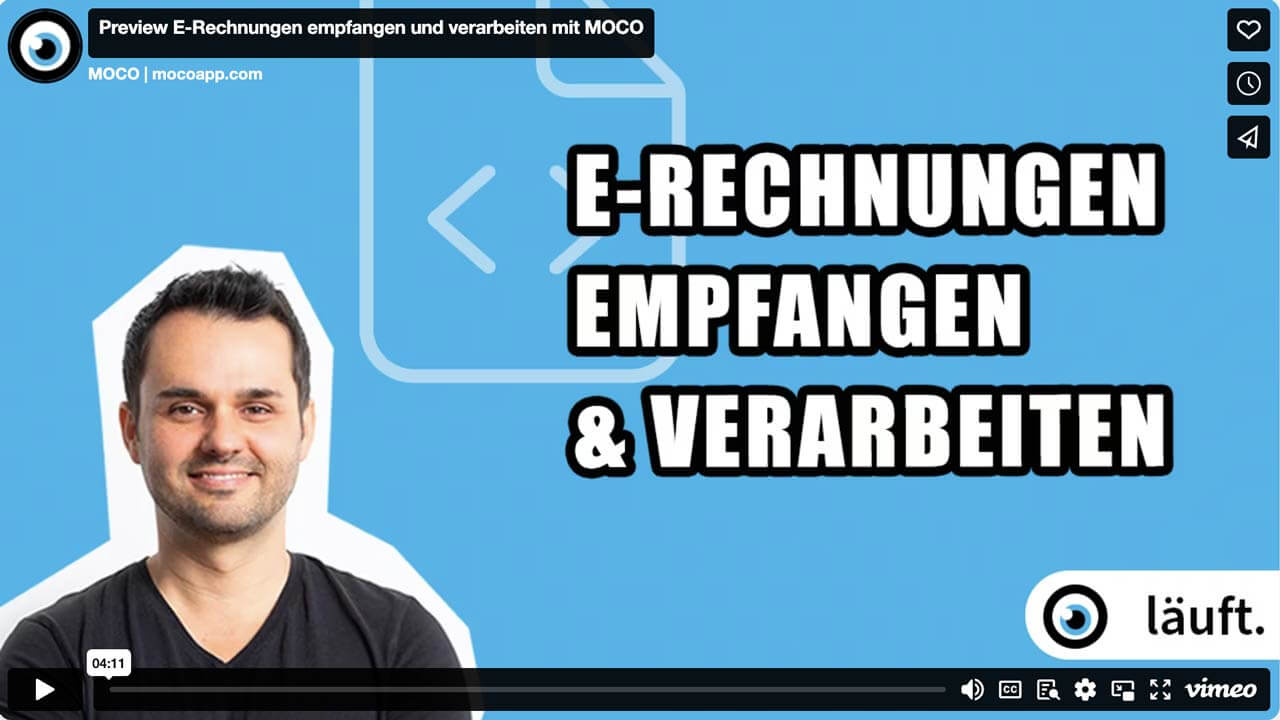
E-Rechnungen erfasst du wie PDF-Rechnungen: per E-Mail oder Upload. MOCO erkennt sie automatisch und liest die Daten direkt aus.
Formate, Ablauf und Vorteile
Formate, Ablauf und Vorteile
Automatisches Auslesen / OCR
QR-Rechnung Schweiz
Standard-QR-Rechnungen werden von MOCO automatisch ausgelesen.
KI-basiertes OCR
Standard-QR-Rechnungen werden von MOCO automatisch ausgelesen.
KI-basiertes OCR
MOCO bietet die Erweiterung KI-basiertes OCR an. Belege werden dann automatisch ausgelesen und die Daten müssen dann nur noch geprüft/ ergänzt werden. Die Texterkennung lernt mit jeder Erfassung dazu, um langfristig eine immer bessere Zuverlässigkeit zu erreichen.
E-Rechnungen werden direkt erkannt und laufen nicht über das OCR.
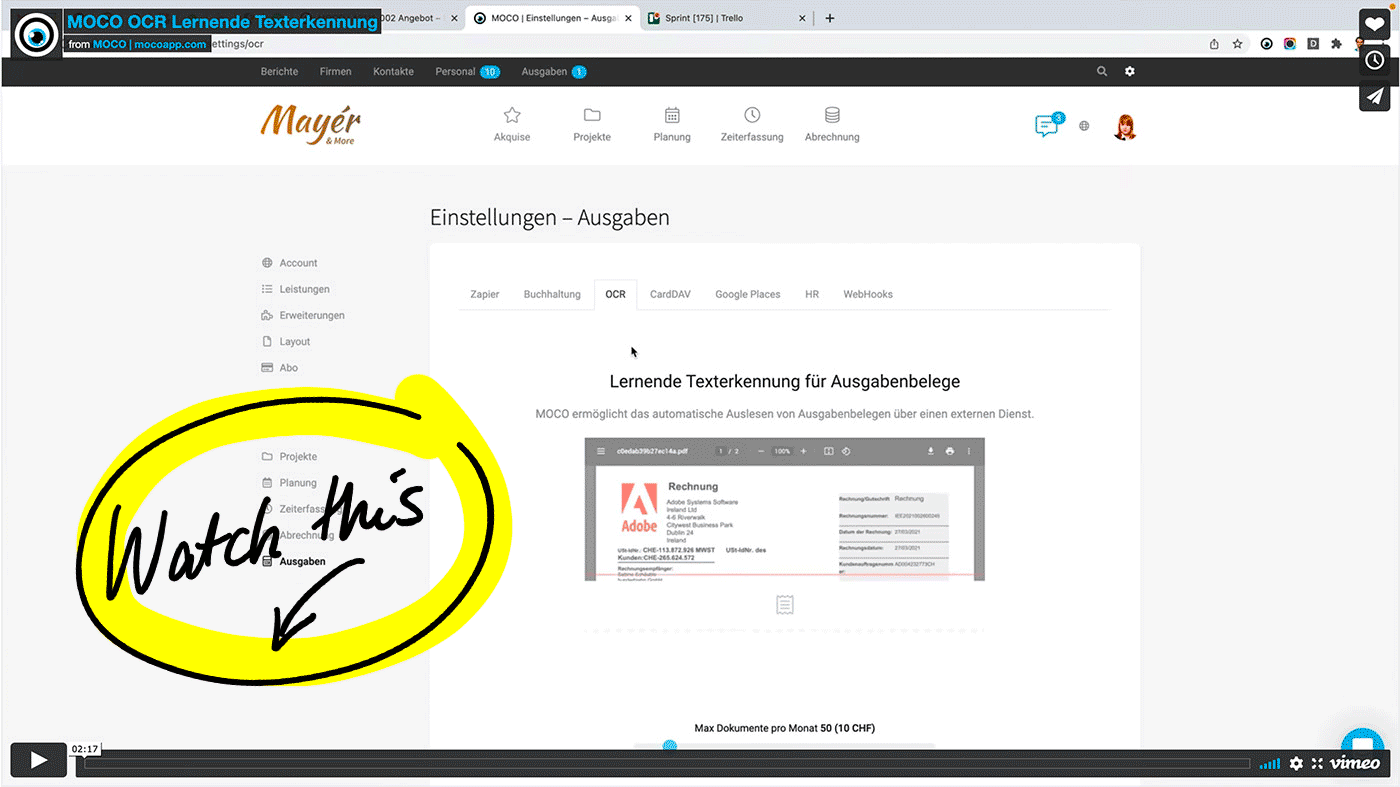
VIDEO: So aktivierst und nutzt du OCR (2:17)
Genauere Infos zur Aktivierung, Kosten & Tipps was vorab beachten werden soll, damit die Texterkennung erfolgreich starten kann
E-Rechnungen werden direkt erkannt und laufen nicht über das OCR.
VIDEO: So aktivierst und nutzt du OCR (2:17)
Genauere Infos zur Aktivierung, Kosten & Tipps was vorab beachten werden soll, damit die Texterkennung erfolgreich starten kann
Sonstiges
Individuelle Anforderungen zur Datenerfassung
Ausgabendaten können mit eigenen Feldern erweitert werden.
Budgets und Kategorien (optional aktivierbar)
Eingangsrechnungen können Jahresbudgets und/oder Kategorien (Aufwandskonten) zugewiesen werden.
Mehr zu Budgets und Vergleich zu Kategorien
Mehr zu Kategorien
Mehr zu Budgets und Vergleich zu Kategorien
Mehr zu Kategorien
Duplikat-Erkennung
MOCO erkennt doppelt hochgeladene Belege und zeigt das an.
Mehrere Positionen
Eine Ausgabe kann aus mehreren Positionen bestehen. Jede Position ist einem anderen Projekt und Aufwandskonto zuweisbar.
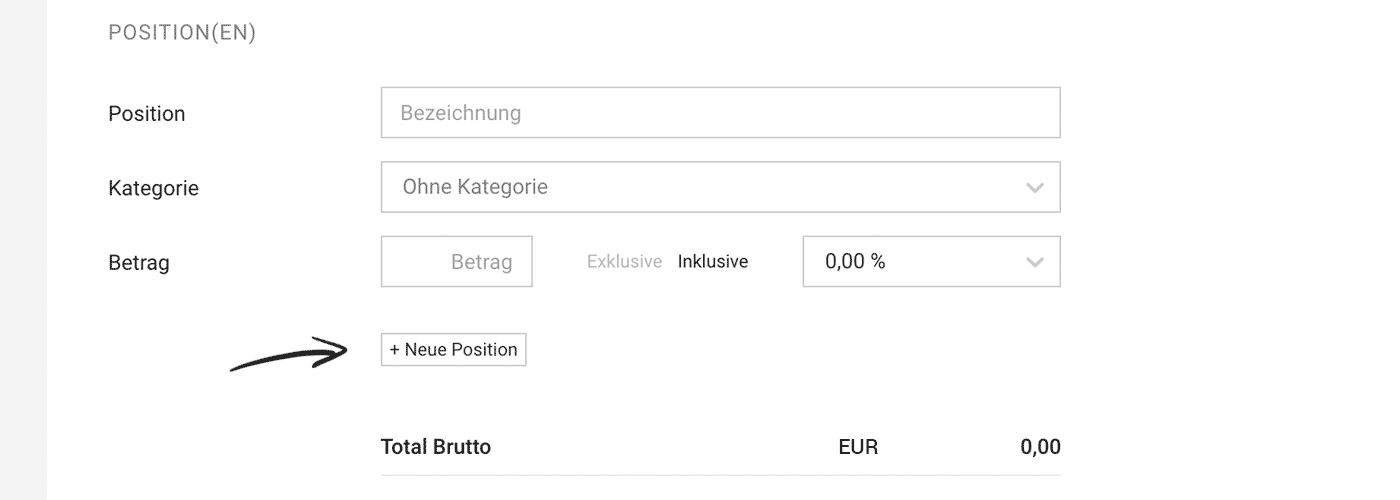
Im Normalfall erfasst man mit der Ausgabe eine Position. Bei verschiedenen Steuersätzen oder wenn man verschiedene Positionen unterschiedlichen Projekten zuweisen möchte, können auch innerhalb der Ausgabe mehrere Positionen erfasst werden. Dazu den Button "+Neue Position" nutzen.
Optionen via OCR
Über die OCR-Option liest MOCO automatisch den Beleg als 1 Position aus. Alternativ kannst du aber beim Erstellen der Ausgabe auch die Detailpositionen auslesen lassen.
Kategorien (Aufwandskonten)
Kategorien entsprechen Aufwandskonten. Aktiviere sie bei Bedarf in den Einstellungen unter "Buchhaltung"
KSK
Positionen können für KSK markiert und ausgewertet werden.
Optionen via OCR
Über die OCR-Option liest MOCO automatisch den Beleg als 1 Position aus. Alternativ kannst du aber beim Erstellen der Ausgabe auch die Detailpositionen auslesen lassen.
Kategorien (Aufwandskonten)
Kategorien entsprechen Aufwandskonten. Aktiviere sie bei Bedarf in den Einstellungen unter "Buchhaltung"
KSK
Positionen können für KSK markiert und ausgewertet werden.
Fixkosten
Einstellungen > Ausgaben > Fixkosten
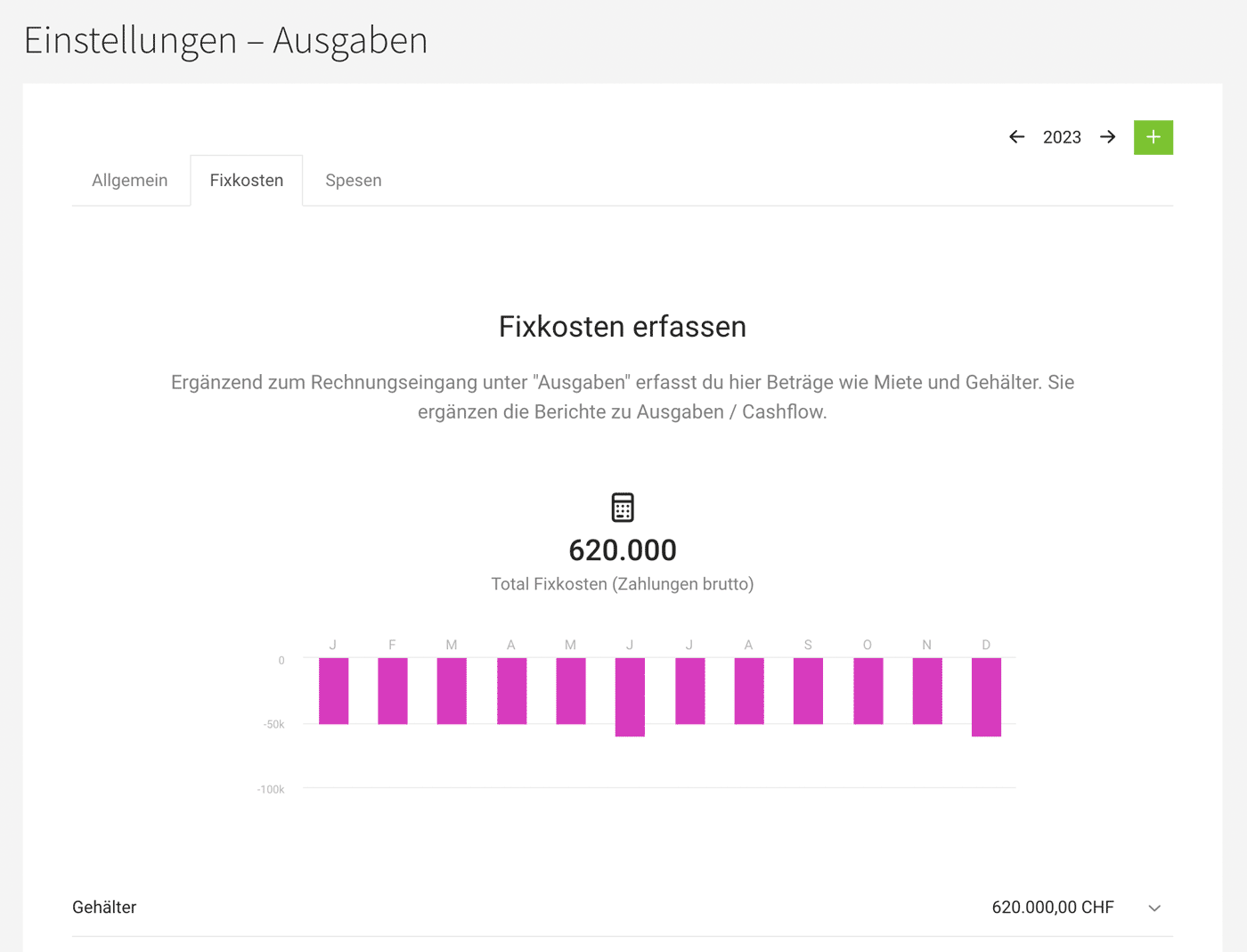
Ergänzend zu den erfassten Belegen im Bereich "Ausgaben" erfasst du hier die Fixkosten.
Fixkosten sind z.B. Ausgaben wie Miete, Löhne, Bankgebühren – alles Ausgaben, zu denen es keine Eingangsrechnung gibt und die in der Buchhaltung anders verbucht werden. Regelmässige Abrechnungen wie z.B. Handy-Aborechnungen sind damit nicht gemeint – diese werden als Eingangsrechnung erfasst.
Berücksichtigung in Berichten
- Im Unternehmensbericht und Finanzbericht
- Ausgabenbericht Fixkosten sind Teil der "Zahlungen"
Unabhängige Zahlungen erfassen
Falls du eine Option suchst, einzelne unabhängige Zahlungen zu erfassen: Es kann unter "Ausgaben" > "Zahlungen" > rechts oben eine "Zahlung ohne Beleg" erfasst werden.
E-Rechnungen
MOCO erkennt E-Rechnungen automatisch. Wie PDF-Rechnungen werden sie per E-Mail oder Upload erfasst – die Daten übernimmt MOCO direkt aus der Rechnung, ohne OCR.
Empfangen musst du schon heute
Seit dem 1. Januar 2025 muss jedes Unternehmen in Deutschland E-Rechnungen empfangen und verarbeiten können – ohne Übergangsfrist und unabhängig von der Grösse. Das gilt auch für Kleinunternehmer und Vereine. Wenn du den Rechnungseingang von MOCO nutzt, bist du dafür eingerichtet.
Erfassung per E-Mail oder Upload
E-Rechnungen werden via E-Mail-Weiterleitung oder Upload erfasst – und wie bisher direkt ausgelesen und dargestellt. Buchhaltungsvorbereitung und der Export erfolgen wie gewohnt.
Welche Formate MOCO einliest
MOCO verarbeitet XRechnung, ZUGFeRD und Peppol BIS. Landesspezifische Formate anderer Länder – zum Beispiel die italienische FatturaPA – werden nicht als E-Rechnung erkannt. Solche Belege erfasst du wie eine normale Rechnung; das enthaltene XML bleibt als Datei am Beleg erhalten.
Daten werden automatisch ausgelesen
Mit E-Rechnungen sparst du Zeit und Geld. Denn E-Rechnungen liefern eindeutige Daten mit. Dadurch können Formulare von MOCO automatisch ausgefüllt werden. Das schont dein OCR-Budget und verringert manuelle Aufwände (Nachkontrolle oder individuelle Angaben).
Auch die reine XML-Rechnung ist lesbar
Kommt eine XRechnung ohne PDF, musst du nichts installieren: MOCO stellt die Rechnungsdaten als Belegansicht dar – auch im Entwurf.
Integrierte Anhänge herunterladen
Unterhalb des Beleges werden im XML-Teil der E-Rechnung integrierte Anhänge aufgelistet und können zur Prüfung heruntergeladen werden.
UID des Lieferanten wird übernommen
Ist beim gewählten Lieferanten noch keine UID gesetzt, hinterlegt MOCO sie automatisch aus den Rechnungsdaten.