Weitere Optionen
MobileApp | Zeiterfassung auf geplante Projekte | Zeiterfassung auf Favoriten | Zeiterfassung auf Kalendertermine | Tags & IDs | SchnellzugriffMobileApp
Die ergänzende persönliche App
Häufig schafft man es am Ende des Arbeitstages nicht mehr, all seine Stunden in der Online Software auf dem Laptop oder Desktop Computer (WebApp) einzutragen. In diesem Falle kann man dies auch in der Strassenbahn, Tram oder Zug auf dem Nachhauseweg bequem nachholen: Per iOS oder Android App. Für iOS und Android wird parallel entwickelt, sodass sich die Funktionalitäten leicht unterscheiden können.
Der Fokus der persönlichen App liegt auf den Funktionen Soll-Ist, Zeiterfassung, Urlaub, Belegescan, Nachrichten
Detailliertere Infos zu den Funktionen
Der Fokus der persönlichen App liegt auf den Funktionen Soll-Ist, Zeiterfassung, Urlaub, Belegescan, Nachrichten
Detailliertere Infos zu den Funktionen
.png "Mehr Komfort und flexibel von unterwegs mit der mobilen Zeiterfassung per iPhone App")
Das Beispielbild zeigt Optionen der Zeiterfassung
Mit Internetverbindung wird die App automatisch synchronisiert. Durch ein Ziehen nach unten kannst du die Aktualisierung anstossen.
Download & Login
Die iOS App ist Im Apple App Store erhältlich:
Zur kostenlose MOCO iPhone App zur mobilen Zeiterfassung im App Store
Die Android App ist im Google Play Store erhältlich:
Zur kostenlosen MOCO Android App zur mobilen Zeiterfassung im Play Store
Zur kostenlose MOCO iPhone App zur mobilen Zeiterfassung im App Store
Die Android App ist im Google Play Store erhältlich:
Zur kostenlosen MOCO Android App zur mobilen Zeiterfassung im Play Store
Login auf iOS und Android via QR Code
Zeiterfassung auf geplante Projekte
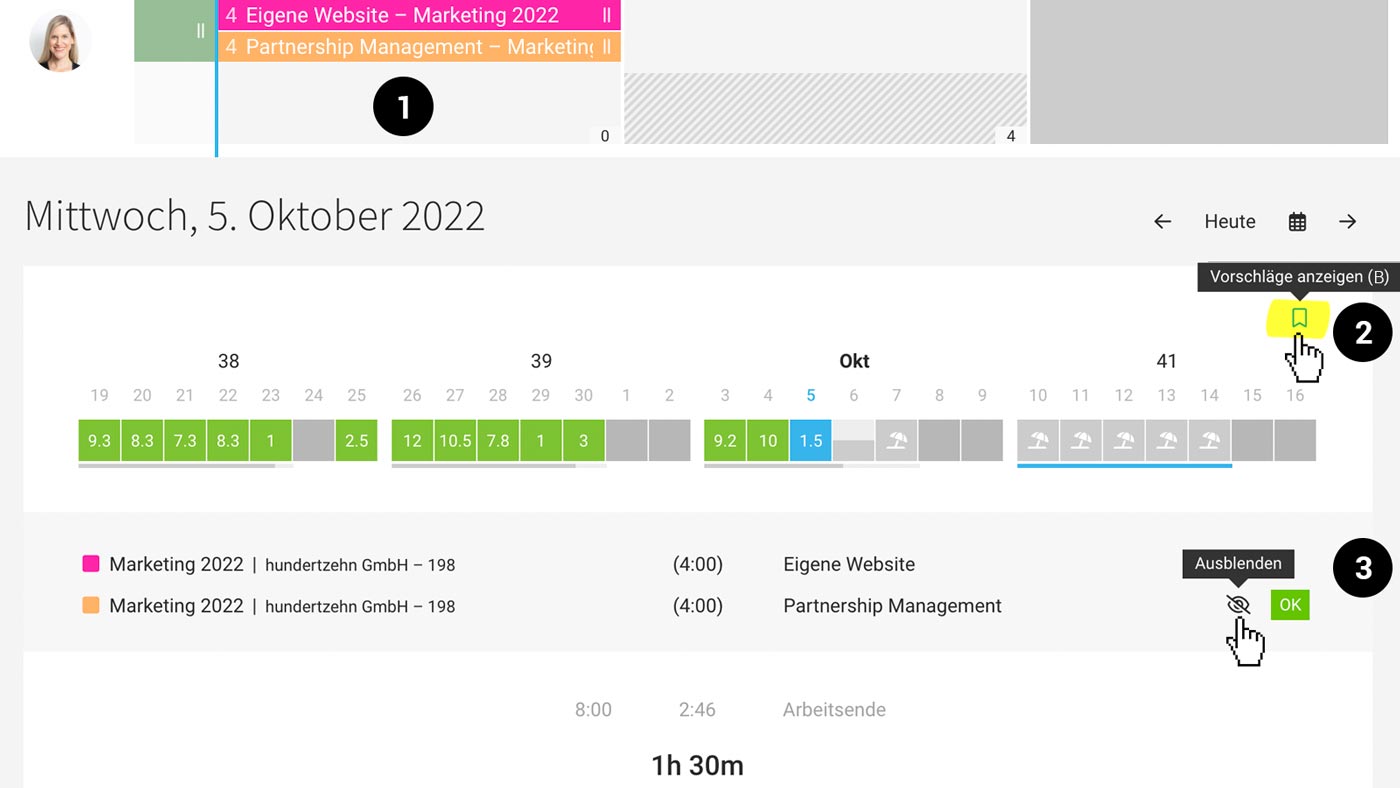
Mit der MOCO Kapazitätsplanung kannst du auch die nächsten 2-3 Wochen genauer planen. Diese Planung wird deinen Mitarbeitenden in der Zeiterfassung bei Aufruf (Icon oben rechts oder via Tastaturkürzel "B") als Buchungsvorschlag angezeigt.
Die Planung in MOCO ist primär auf eine Kapazitätsplanung ausgelegt, in der grob alle Projekte erfasst werden. Konkrete Projektaufgaben der nächsten 2-3 Wochen kannst du aber auch eintragen. Die eingeplante Person erhält den Überblick zur Woche per E-Mail und die To-Do-Liste direkt in der Zeiterfassung. Zeiteinträge können direkt erstellt werden.
1. Projekte stundengenau planen
Wähle die Leistung und nutze bei Bedarf Titel & Notizen für weitere Infos. Diese werden später der geplanten Person angezeigt und für den späteren Zeiteintrag vorgeschlagen.
2. Die Planung kann sich jede Person in der Zeiterfassung anzeigen lassen
Dazu "B" als Tastaturkürzel nutzen oder oben rechts auf das Symbol für die Vorschläge klicken. Neben den Planungseinträgen lassen sich auch Kalendertermine aus einem externen Kalender syncen und eigene Favoriten wählen.
3. Auf den Eintrag direkt die Zeit erfassen
Ist beim Planen die Leistung gewählt, kann die Person direkt die Stoppuhr auf den Zeiteintrag nutzen (Mouseover > auf den Stoppuhrpunkt klicken).
Die Option findest du auch in der MOCO iPhone App.
Die Option findest du auch in der MOCO iPhone App.
Wochenvorschau
Jede Person kann in ihrem Profil unter "Benachrichtigungen" die Wocheninfo abonnieren und bekommt dann am Montag morgen eine Übersicht zur Planung der Woche.
Jede Person kann in ihrem Profil unter "Benachrichtigungen" die Wocheninfo abonnieren und bekommt dann am Montag morgen eine Übersicht zur Planung der Woche.
Zeiterfassung auf Favoriten
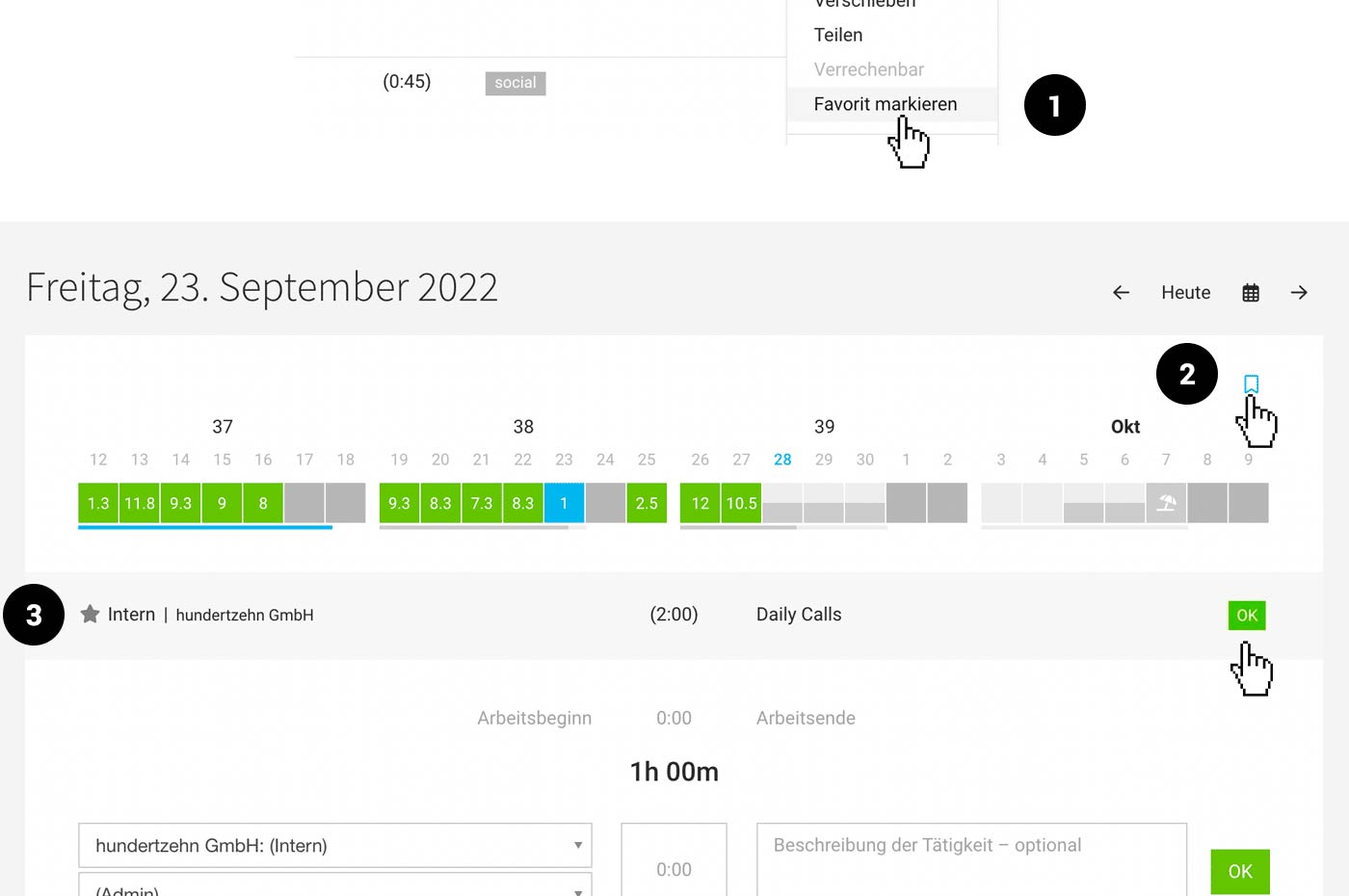
Du buchst so gut wie täglich auf dieselben Projekte oder Leistungen – meist noch mit derselben Tätigkeitsbeschreibung? Markiere den entsprechenden Eintrag als Favorit!
1. Eintrag als Favorit markieren
2. Vorschläge aufrufen (Klick auf "Bookmark-Symbol" oderTastaturkürzel "B")
3. Eintrag bei Mouseover mit "OK" bestätigen oder über den Punkt direkt die Stoppuhr starten.
Benötigst du den Favorit nicht mehr, wählst du ihn über das Sternsymbol ab (3).
iPhone App
Die Vorschläge findest du auch in der MOCO iPhone App. Dort markierst du Zeiteinträge als Favoriten via Long-Press auf den Eintrag.
Zeiterfassung auf Kalendertermine
Lass dir alle Termine direkt in der MOCO Zeiterfassung anzeigen – und erstelle daraus im Handumdrehen Stundeneinträge.
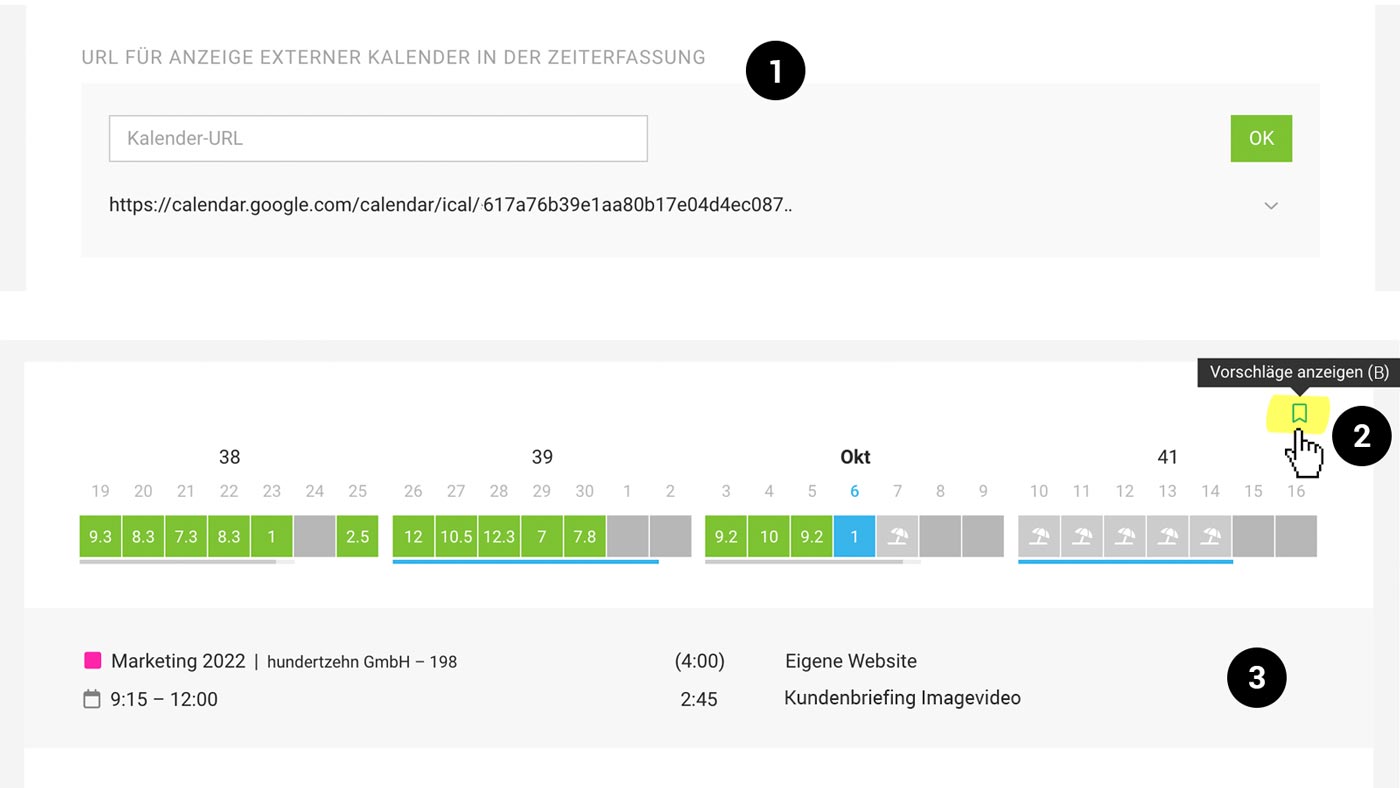
1. In deinem Profil unter "Integrationen" die URL im iCal-Format (.ics) eines externen Kalenders eintragen.
2. Termine über das Bookmark-Symbol ( Tastaturkürzel "B") oben rechts einblenden.
3. Die Termine werden dann im grau hinterlegten Bereich der Zeiterfassung angezeigt und bei Mouseover kannst du daraus direkt einen Eintrag erfassen.
Die Vorschläge findest du auch in der MOCO iPhone App.
Wichtig: Nutze die Privatadresse (Screenshot aus Google Calendar):

» Hilfestellung bei der Kalenderintegration
2. Termine über das Bookmark-Symbol ( Tastaturkürzel "B") oben rechts einblenden.
3. Die Termine werden dann im grau hinterlegten Bereich der Zeiterfassung angezeigt und bei Mouseover kannst du daraus direkt einen Eintrag erfassen.
Die Vorschläge findest du auch in der MOCO iPhone App.
Wichtig: Nutze die Privatadresse (Screenshot aus Google Calendar):
» Hilfestellung bei der Kalenderintegration
Tags & IDs
Über Tags & IDs lassen sich Ticketnummern transportieren oder Leistungen weiter differenzieren
Tag = Markierung
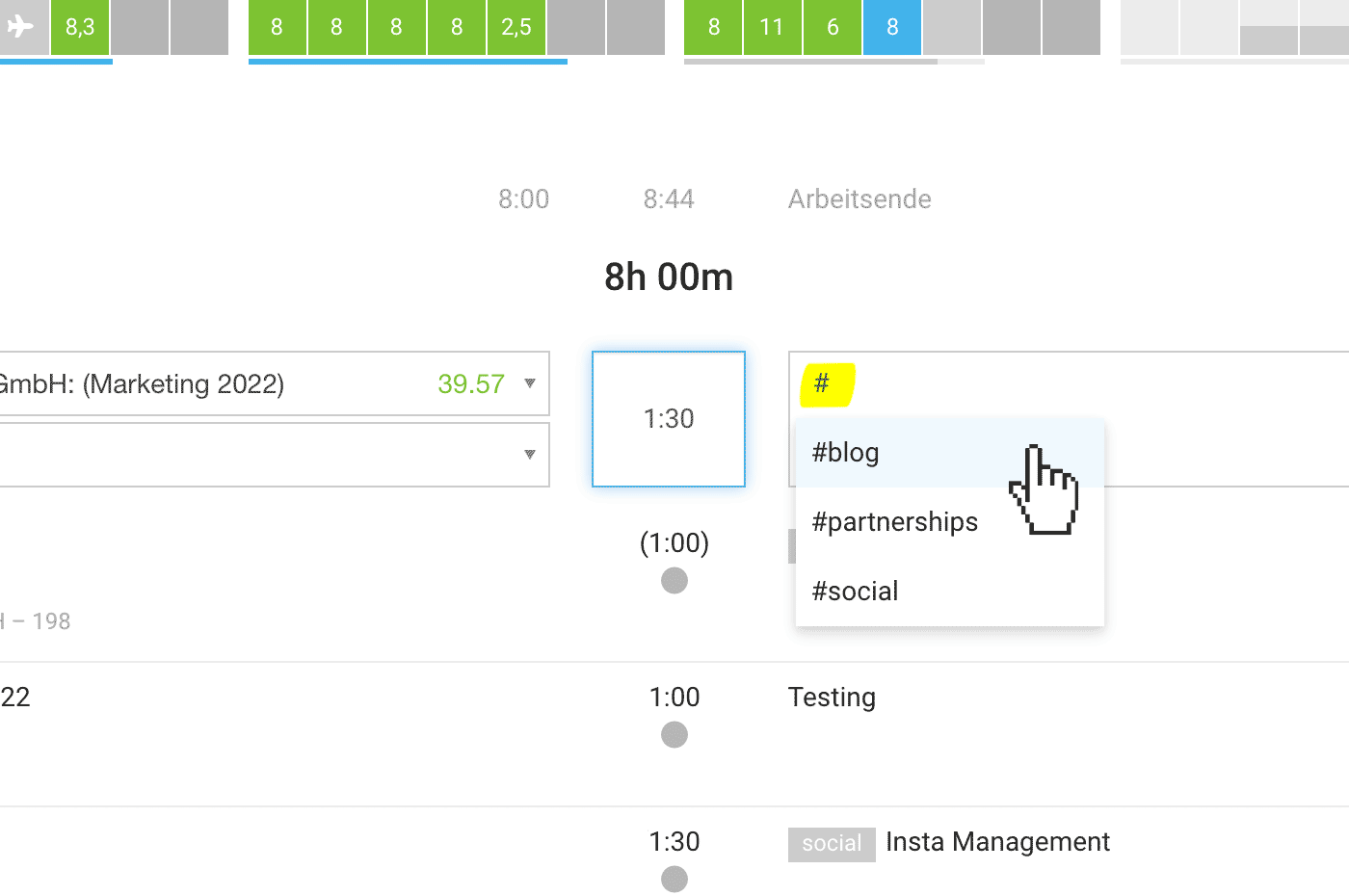
In MOCO lassen sich Zeiteinträge mit einem Hashtag "#" markieren – das kennst du sicher schon von Social Media Posts. Häufig finden Tags Verwendung für Ticketnummern – aber es lassen sich beispielsweise auch Leistungen weiter differenzieren oder besondere Einträge markieren. Das kannst du nutzen und nachträglich:
In MOCO lassen sich Zeiteinträge mit einem Hashtag "#" markieren – das kennst du sicher schon von Social Media Posts. Häufig finden Tags Verwendung für Ticketnummern – aber es lassen sich beispielsweise auch Leistungen weiter differenzieren oder besondere Einträge markieren. Das kannst du nutzen und nachträglich:
- Filtern: Im Stundenauszug kann man über "Suchbegriff eingeben ..." danach filtern.
- Auswerten: Die Tags werden beim Export des Stundenauszugs in Excel als extra Spalte "Markierung" gelistet.
Alle Tags, die bereits zu einem Projekt verwendet wurden, schlägt dir MOCO bei neuen Einträgen und Tippen eines #... automatisch vor, wenn du zuvor die Autovervollständigung in den Einstellungen unter "Zeiterfassung" aktiviert hast.
IDs
Nutzt man ein Taskmanagement-Tool wie z.B. Jira oder Trello erfasst man seine Zeiten direkt auf die Aufgaben (Tickets). Diese Tickets haben eine ID, die von MOCO gespeichert wird. Sie werden im Excel-Stundenauszug in der Spalte "ID" ausgegeben - und es lässt sich so gezielt danach filtern
Schnellzugriff
Mit dem Widget über die Browsererweiterung kann die Zeiterfassung aufgerufen werden, ohne dass du den MOCO-Tab suchen musst.
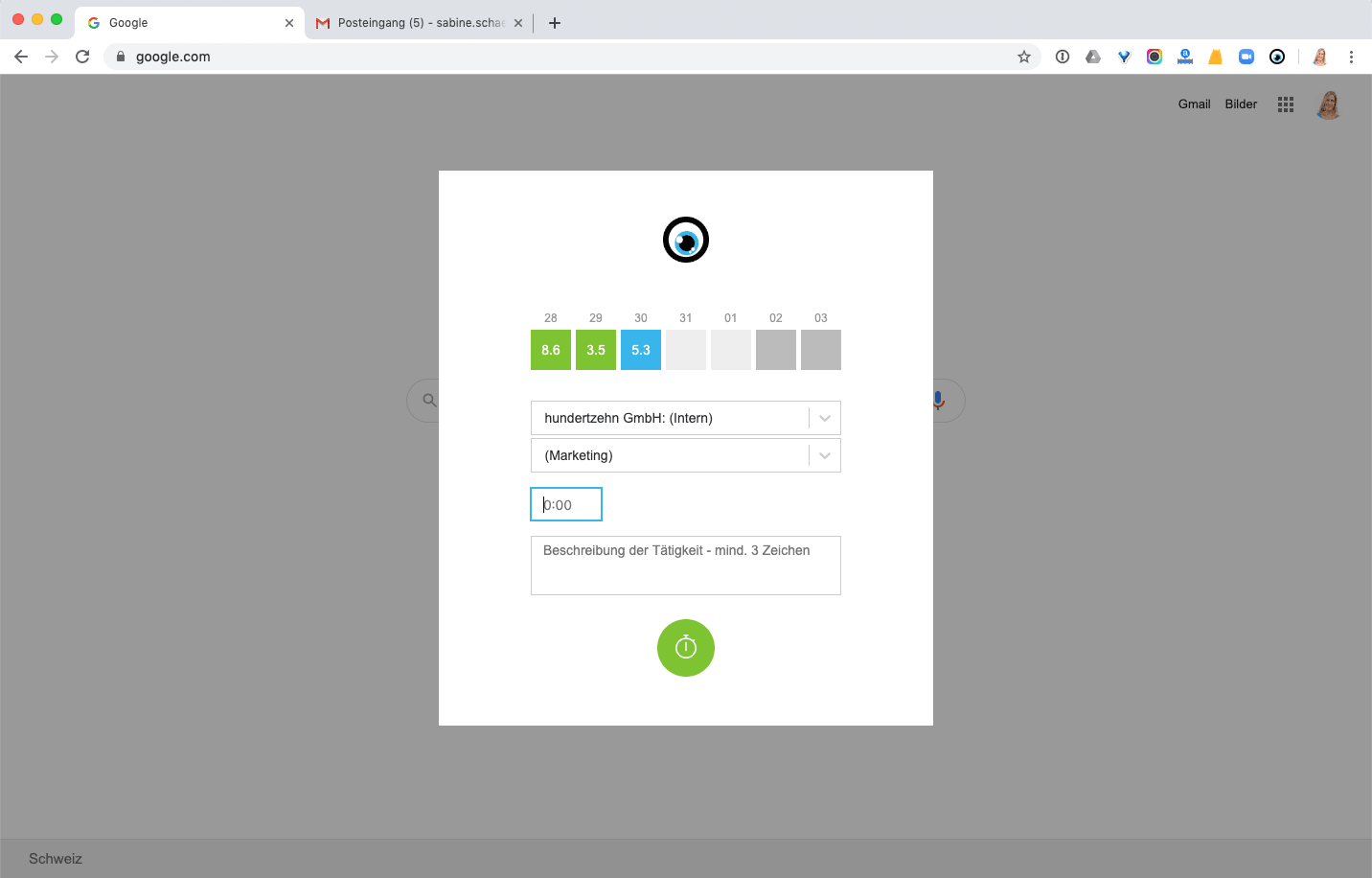
Nach Installation der Browser Extension für Chrome oder Firefox, kann oben rechts in der Browserleiste per Schnellzugriff auf MOCO an den aktuellen Tagen Stunden eingetragen werden. Den API-Schlüssel zur Aktivierung der Extension findet jeder Benutzer in seinem Profil unter "Integrationen".
Mit Apfel + Shift + K kann die Zeiterfassung via Tastatur aufgerufen werden (ggf. diesen Shortcut für den Browser einstellen)