Persönliches Profil
Allgemein: Sprache, Kontaktdaten etc. | Benachrichtigungen | Arbeitszeiten | Externer Kalender | Passwort & Sicherheit | IntegrationenAllgemein: Sprache, Kontaktdaten etc.
Oben rechts > Profil > Allgemein
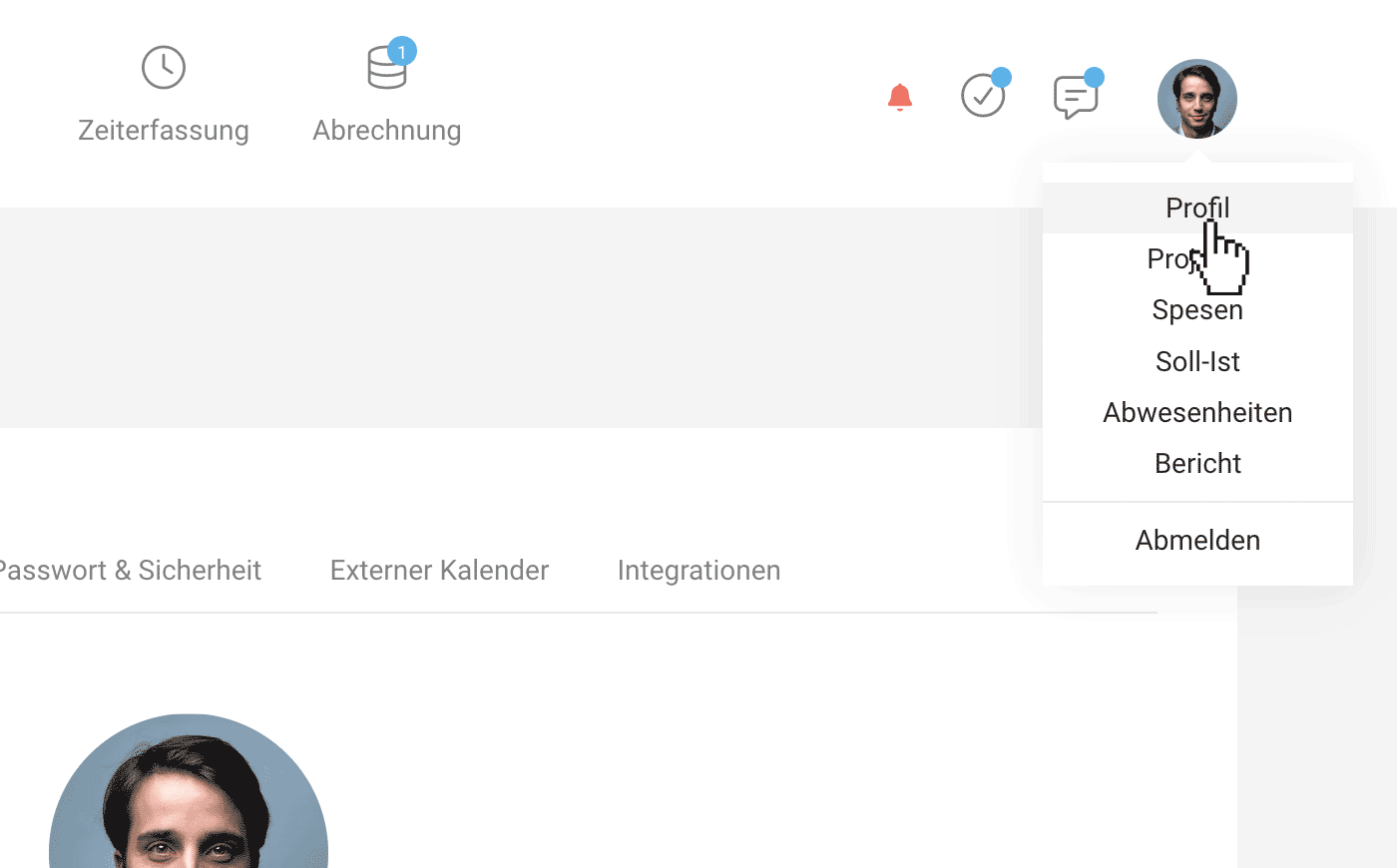
Erfassung oder Anpassung von
Erfassung oder Anpassung von
- E-Mail-Adresse
- Benutzersprache
- Zeitzone
- Anzeige der Zeiterfassung dezimal oder in hh:mm
- Kontaktdaten
- IBAN
- Geburtstag
Benachrichtigungen
Oben rechts > Profil > Benachrichtigungen
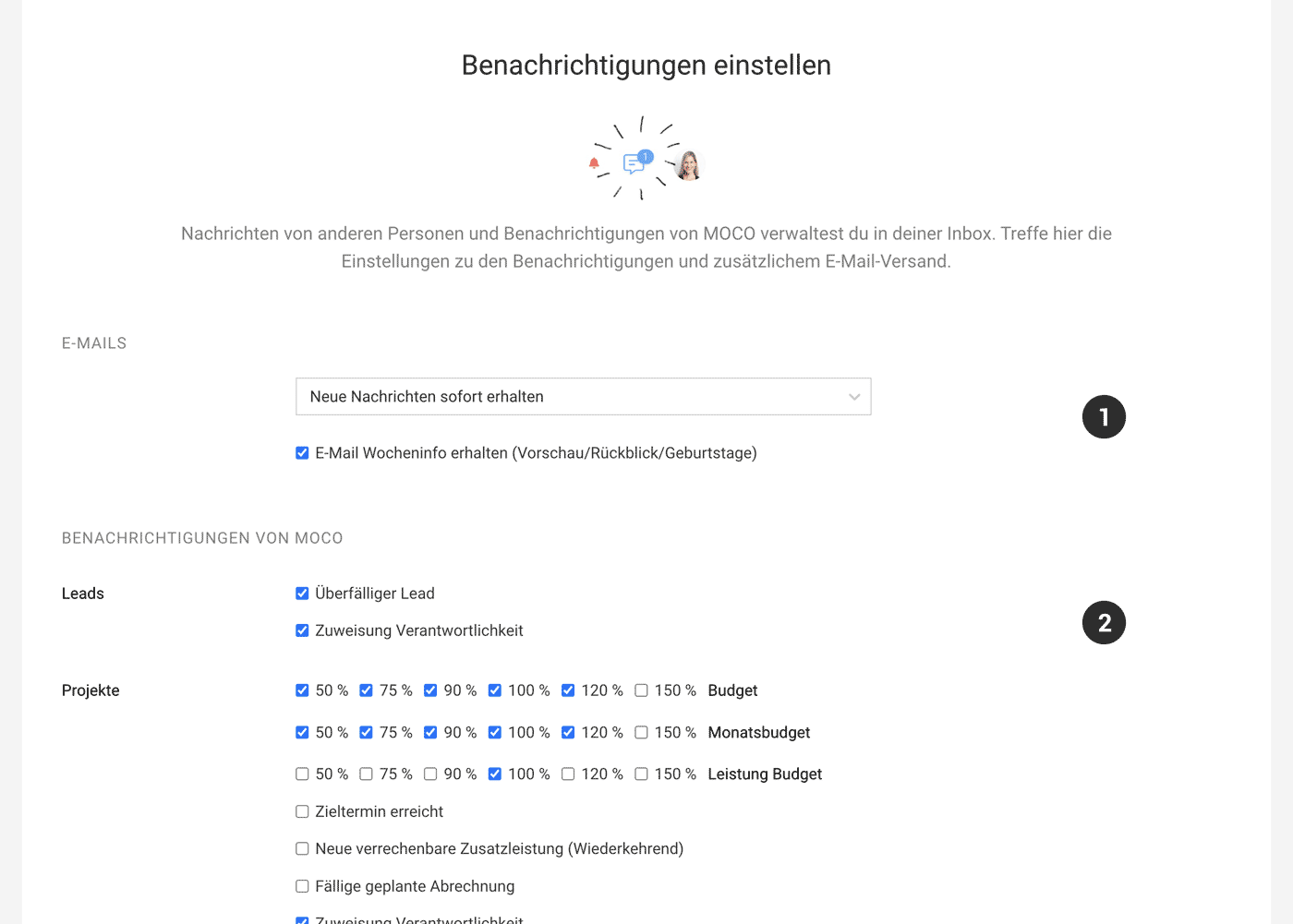
In MOCO sammeln sich alle persönlichen Nachrichten oben rechts in der Inbox, die auch über die Mobile App abrufbar ist: Erwähnungen via @Name, Benachrichtigungen bei Events, zu eigenem Feld mit Datum, zu fälligen To-dos. In den Profileinstellungen kannst du die Benachrichtigungen individualisieren.
E-Mails (1)
Zusätzliche E-Mails
Hier kann jeder Benutzer wählen, ob er zusätzlich zu den In-App-Benachrichtigungen (Inbox oben rechts) auch eine E-Mail-Zusammenfassung – oder einzelne E-Mails wünscht.
Wocheninfo
Jeder Benutzer kann hier wählen, ob er die Wocheninfo mit der Vorschau zur Planung, Rückblick zur Zeiterfassung und Info zu Geburtstagen erhalten möchte.
Wocheninfo
Jeder Benutzer kann hier wählen, ob er die Wocheninfo mit der Vorschau zur Planung, Rückblick zur Zeiterfassung und Info zu Geburtstagen erhalten möchte.
Benachrichtigungen von MOCO (2)
Neben den direkten Nachrichten von Kollegen benachrichtigt MOCO zu verschiedenen Events. Zum Beispiel zu überfällige Rechnungen, Budgetfortschritt, To-dos usw.
Erinnerung zu eigenem Feld vom Typ "Datum"
Neben den angebotenen Standardbenachrichtigungen, kann man sich auch zu einem eigenen Termin/Datum erinnern lassen, das man als eigenes Feld definiert hat. Beispiel "Salesnachfrage" beim Kunden. Möchte man sich erinnern lassen, wählt man dort ein Datum. MOCO erinnert einem dann zu diesem Termin.
Erinnerung zu eigenem Feld vom Typ "Datum"
Neben den angebotenen Standardbenachrichtigungen, kann man sich auch zu einem eigenen Termin/Datum erinnern lassen, das man als eigenes Feld definiert hat. Beispiel "Salesnachfrage" beim Kunden. Möchte man sich erinnern lassen, wählt man dort ein Datum. MOCO erinnert einem dann zu diesem Termin.
Nachrichten auch in deiner MOCO iPhoneApp
Die Benachrichtigungen kannst du auch direkt über deine iPhone App abrufen - und bei Bedarf Push-Nachrichten aktivieren.
Arbeitszeiten
Oben rechts > Profil > Arbeitszeiten
Nur sichtbar, wenn die Arbeitszeiterfassung aktiv ist.
Hier können bei regelmässiger Arbeitstagen die Zeiten (Start, Pausen, Ende) vordefiniert werden.
» Alle Infos zum Vordefinieren bzw. Automatisieren der Arbeitszeiterfassung
Nur sichtbar, wenn die Arbeitszeiterfassung aktiv ist.
Hier können bei regelmässiger Arbeitstagen die Zeiten (Start, Pausen, Ende) vordefiniert werden.
» Alle Infos zum Vordefinieren bzw. Automatisieren der Arbeitszeiterfassung
Externer Kalender
Oben rechts > Profil > Externer Kalender
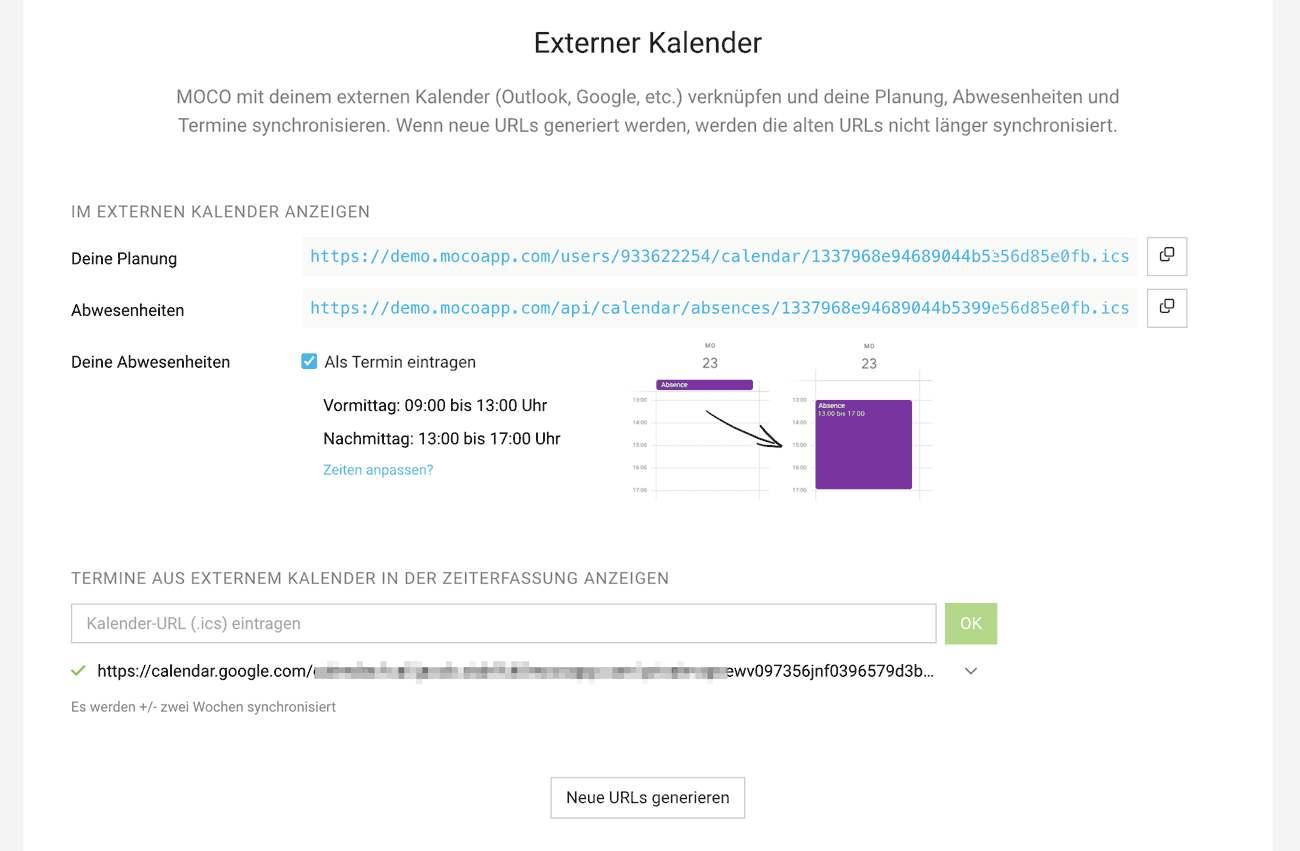
Hier kannst du deinen externen Terminkalender verbinden
- Abwesenheiten bzw. deine Planung im externen Kalender anzeigen lassen
- Externe Termine in deiner Zeiterfassung anzeigen lassen Siehe Zeiterfassung auf Kalendertermine
Welche Abwesenheiten genau angezeigt werden, wird in den Einstellungen unter "Planung" für den gesamten Account festgelegt.
Passwort & Sicherheit
Oben rechts > Profil > Passwort & Sicherheit (Tab vorhanden solange SSO nicht aktiviert ist)
Passwort
Hier kann der Benutzer ein neues Passwort setzen.
2FA Recovery Code
Ist im Account 2FA aktiviert, kann hier der Recovery Code aufgerufen werden.
Passwort
Hier kann der Benutzer ein neues Passwort setzen.
2FA Recovery Code
Ist im Account 2FA aktiviert, kann hier der Recovery Code aufgerufen werden.
Weitere persönliche Authentifizierungs-Optionen für 2FA ergänzen
Jeder Benutzer kann nach eigenen Vorlieben weitere Authentifizierungs-Optionen ergänzen. Diese werden wiederum über den 2FA-Code der Authentifizierungs-App bestätigt.
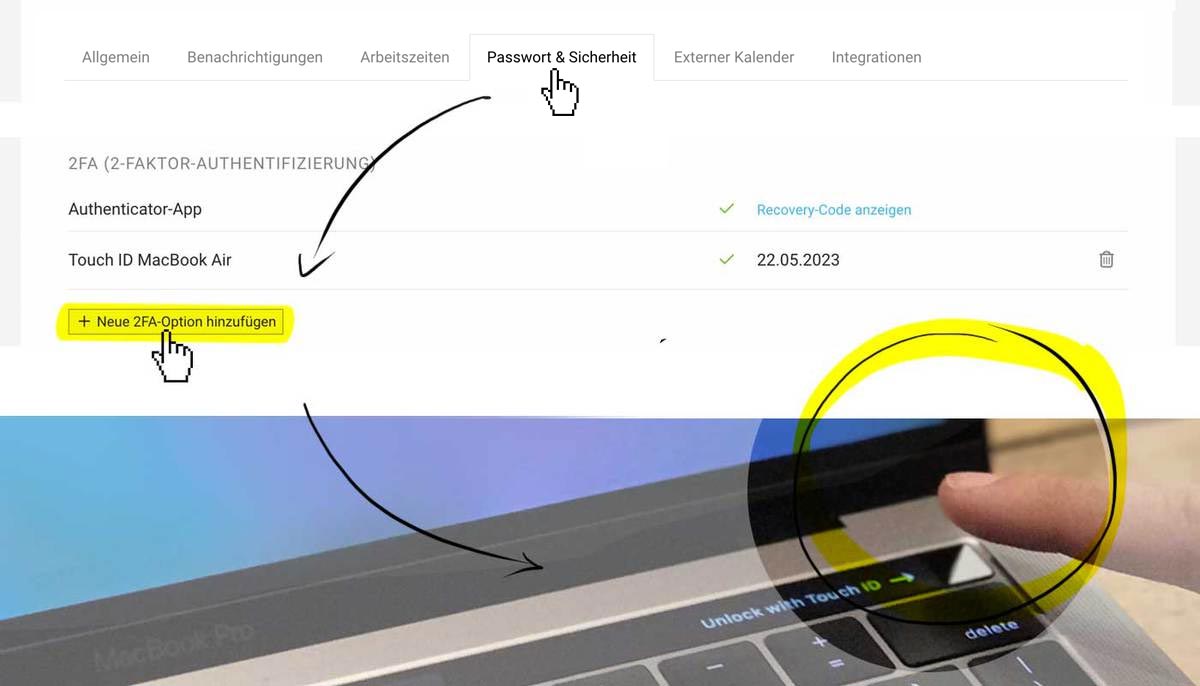
Beispiel: Touch ID
Ergänze so beispielsweise folgende 2FA-Optionen
- Touch ID: Durch auflegen des Fingers kann via Macbook bestätigt werden.
- Yubikey: USB-Sicherheitsschlüssel mit Fingerabdruckerkennung oder Passworteingabe.
- Apple Passkey: Passwortlose Anmeldemethode von Apple auf mehreren Geräten.
Integrationen
Oben rechts > Profil > Integrationen
Hier findet jeder Benutzer eine Schnelloption für den Login in die Mobile App, einen persönlichen API-Schlüssel, Passwort für Kontakte-Sync (CardDAV).
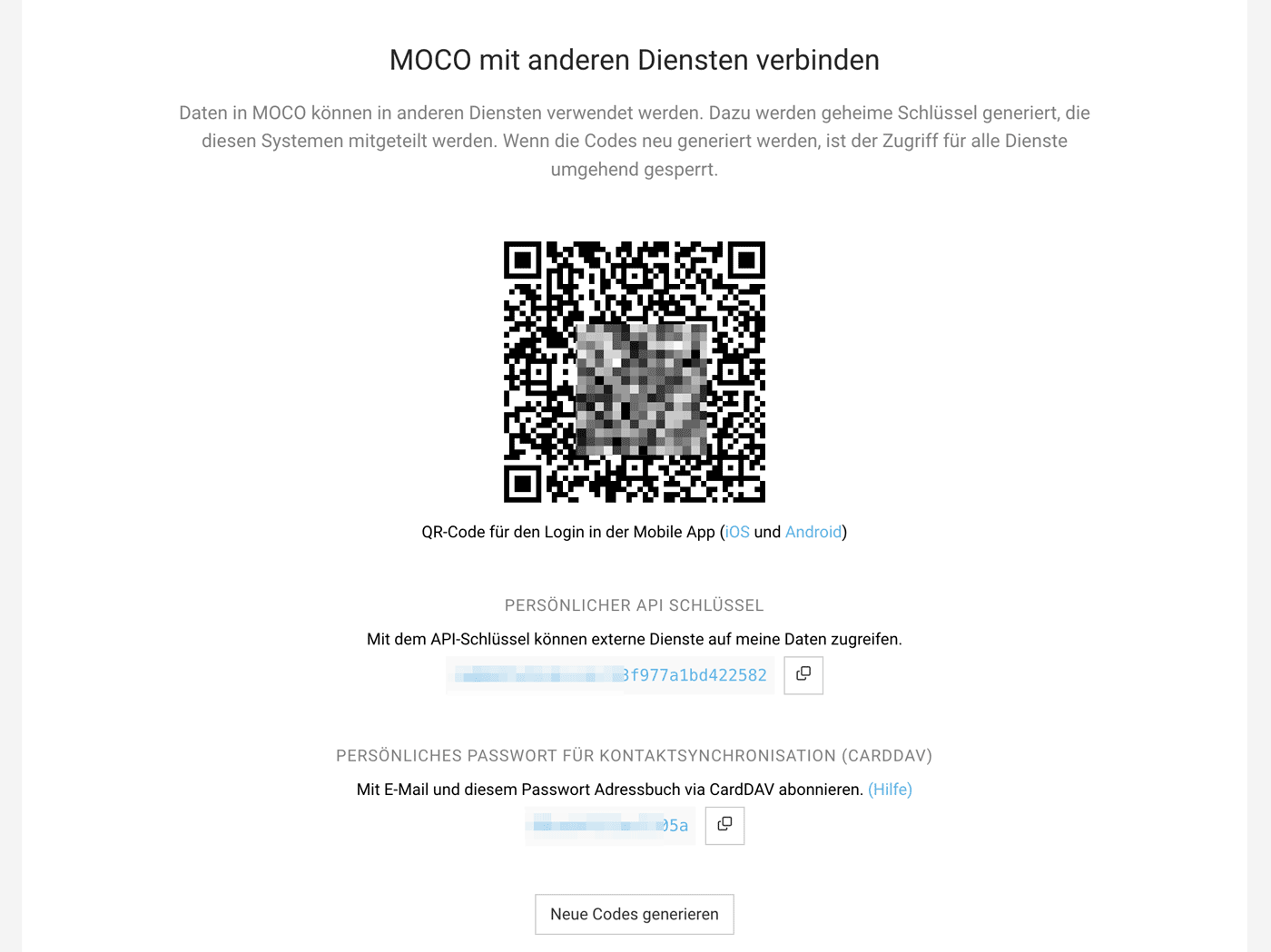
Hier findet jeder Benutzer eine Schnelloption für den Login in die Mobile App, einen persönlichen API-Schlüssel, Passwort für Kontakte-Sync (CardDAV).