Leads erfassen
Neuer Lead | Eigene Felder & Labels | Kapazitäten reservieren | Angebote erstellen | Import & automatische ErfassungNeuer Lead
Akquise > Leads
Konkrete Anfragen werden direkt als aktiver Lead mit Akquise-Stufe erfasst und sortieren sich so automatisch in deine Arbeitsliste "Leads" ein. Erfasse alle relevanten Angaben:
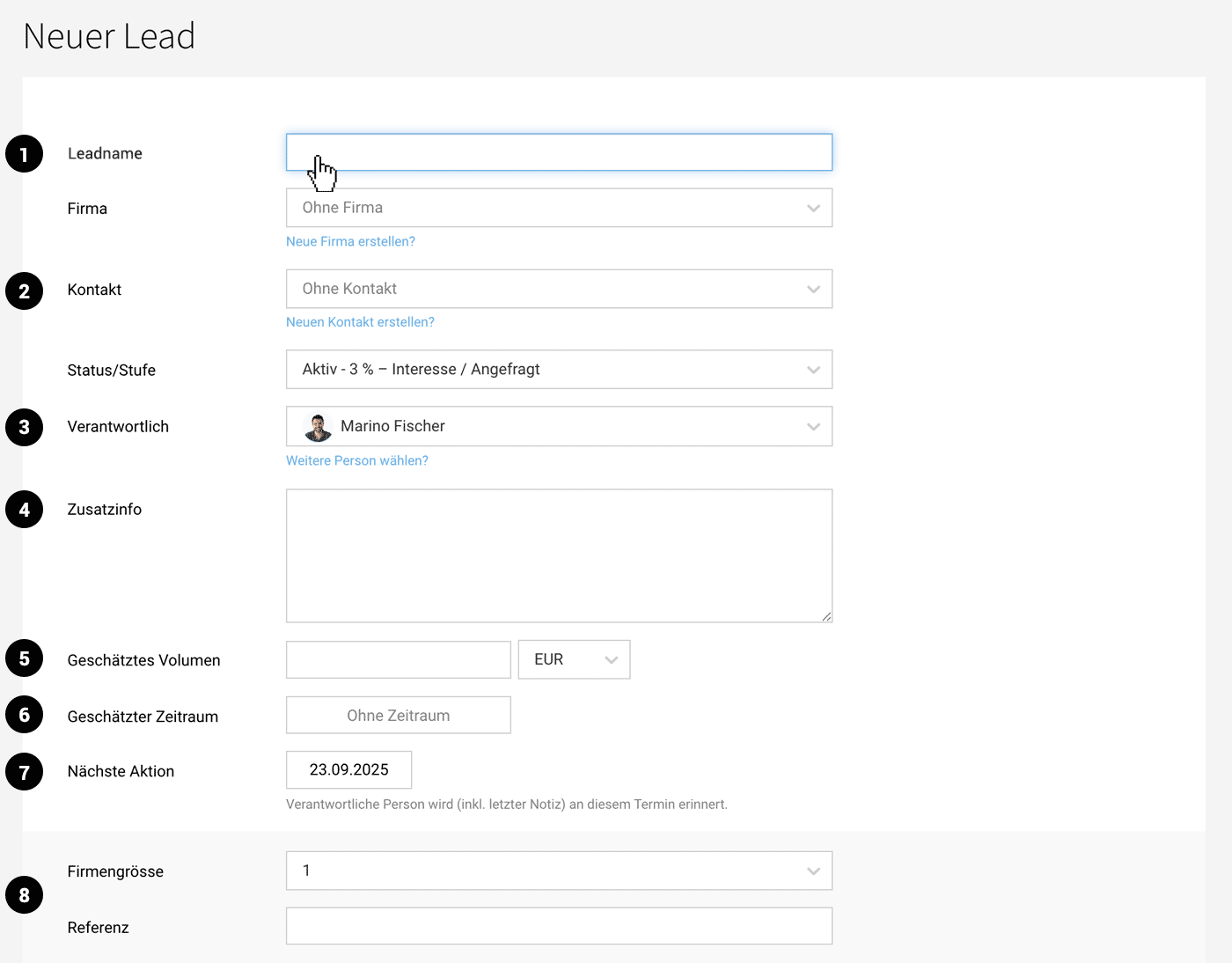
Leadname (1)
Gib dem Lead einen aussagekräftigen Namen. Wenn du bei manchen Leads noch keine Firma in MOCO erfassen möchtest, gib sie einfach im Leadnamen in Klammern an.
Firma, Kontakte (2)
Beim Erfassen eines Leads muss noch keine Firma oder Kontakt vorhanden sein. Du kannst diese nachträglich zuweisen – oder die angebotenen blauer Links für die Schnellerstellung nutzen.
Es können bis zu zwei externe Kontakte einem Kontakt zugewiesen sein. Weitere Kontakte kann man für spezielle Konstaltionen im neutraeln Feld "Zusatzinfo" verlinken.
Verantwortlich (3)
Wie ein zweiter Kontakt kann auch eine zweite verantwortliche Person erfasst werden. Z.B. für eine Stellvertretung oder Teamkollegen.
Weist du einem Lead eine andere verantwortliche Person zum, wird diese benachrichtigt.
Mehr zu den persönlichen Benachrichtigungseinstellungen
Firma, Kontakte (2)
Beim Erfassen eines Leads muss noch keine Firma oder Kontakt vorhanden sein. Du kannst diese nachträglich zuweisen – oder die angebotenen blauer Links für die Schnellerstellung nutzen.
Es können bis zu zwei externe Kontakte einem Kontakt zugewiesen sein. Weitere Kontakte kann man für spezielle Konstaltionen im neutraeln Feld "Zusatzinfo" verlinken.
Verantwortlich (3)
Wie ein zweiter Kontakt kann auch eine zweite verantwortliche Person erfasst werden. Z.B. für eine Stellvertretung oder Teamkollegen.
Weist du einem Lead eine andere verantwortliche Person zum, wird diese benachrichtigt.
Mehr zu den persönlichen Benachrichtigungseinstellungen
Zusatzinfo (4)
Für allerlei schnelle Infos, die direkt bei den Leaddetails mitangezeigt werden sollen.
Geschätztes Volumen (5)
Die Angabe ist optional aber relevant, wenn du eine vollständige Umsatzprognose führen möchtest.
Geschätzter Zeitraum (6)
Die Angabe ist optional aber relevant, wenn das Leadvolumen über einen konkreten Zeitraum verteilt werden soll. MOCO zeigt dir die Verteilung dann in der Grafik direkt in der Arbeitsliste, im Bericht/Businessdashboard und im Finanzforecast an.
Nächste Aktion (7)
Wiedervorlage für deinen Lead. Am gesetzten Datum erinnert dich MOCO über die Inbox an die Fälligkeit. Damit kannst du sicherstellen, dass kein vereinbarter Termin untergeht.
Eigene Felder (8)
Reichere deine Lead-Daten mit eigenen Angaben an. Nach diesen Angaben kannst du den Lead über die gloabe Suche (Lupe oben rechts) finden und die Daten sind auch Teil deines Excel-Exports sodass du auch schnell danach auswerten kannst. Siehe auch Labels & eigene Felder
Eigene Felder & Labels
Lead-Daten und können individuell erweitert werden. Darüber lassen sich individuelle Workflows und Auswertungen realisieren. So unterscheiden sich Eigene Felder und Labels
Eigene Felder – Daten anreichern, durchsuchen, auswerten
Das Lead-Formular kann mit Eigenen Feldern individuell angereichert werden (siehe Abbildung oben Nr. 8 für Beispiele). Es stehen verschiedene Feldtypen zur Auswahl: Textfelder und Dropdowns, Datumsfeld mit Benachrichtigung usw. Eigene Felder in den Einstellungen erfassen
Über Suche auffindbar
Leads sind über diese Angaben durchsuchbar. Dazu die globale Suche aufrufen (Lupe oben rechts oder Tastaturkürzel "/" ) und Suchbegriff eingeben.
Auswertung
Da sie auch Teil des Excel-Exports sind, können darüber auch weitere individuelle Auswertungen erfolgen.
Über Suche auffindbar
Leads sind über diese Angaben durchsuchbar. Dazu die globale Suche aufrufen (Lupe oben rechts oder Tastaturkürzel "/" ) und Suchbegriff eingeben.
Auswertung
Da sie auch Teil des Excel-Exports sind, können darüber auch weitere individuelle Auswertungen erfolgen.
Labels – Kurzfristige Markierung oder individuelle Kategorisierung
In der Liste auf einen grauen Markierungs-Balken klicken (1) und Label anlegen bzw. zuweisen. Bei mindenstens einer Zuweisung zu einem Label, zeigt dir MOCO die Filteroption im Seitenmenü an.
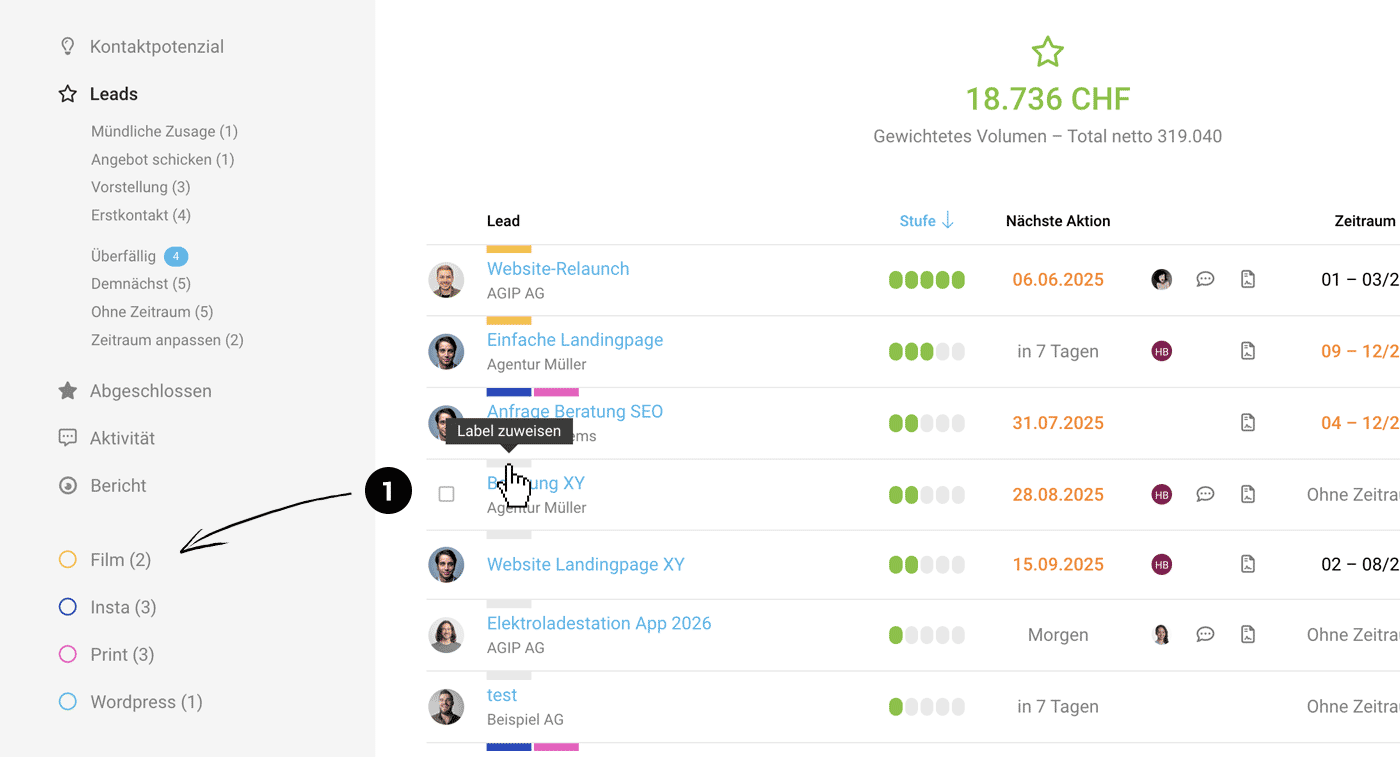
Gezielte Filterung mit einem Klick
Du kannst mit einem Klick nach einem oder mehreren Labels filtern.
Auswertung
Da sie auch Teil des Excel-Exports sind, können darüber auch weitere individuelle Auswertungen erfolgen.
Kapazitäten reservieren
Planung
Mit der Planung von Leads kannst du dein Personal rechtzeitig reservieren. Das ermöglicht eine ganzheitliche Beurteilung von Kapazitäten und Auslastung.
Leads planen
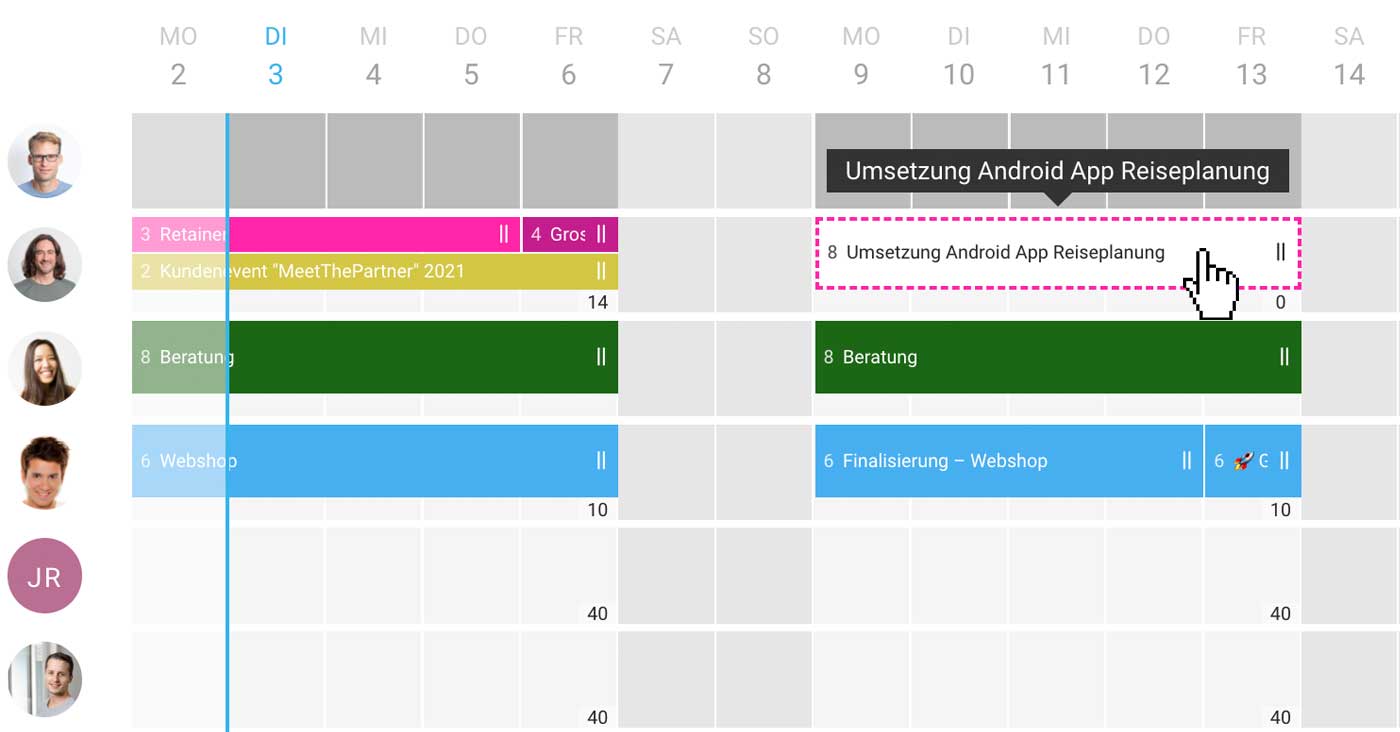
Leads planen
Angebote erstellen
Eventuelle Angebote erstellst du im Lead über die Seitennavigation "Angebote". Alternativ kannst du bereits erstellte Angebote nachträglich dem Lead zuweisen.
Die Summe aller Angebote wird dann auf der Detailseite des Leads Aktualisierung des Volumens angeboten.
Mehr zu Angebote erstellen
Die Summe aller Angebote wird dann auf der Detailseite des Leads Aktualisierung des Volumens angeboten.
Mehr zu Angebote erstellen
Import & automatische Erfassung
Leads importieren
Beim Wechsel zu MOCO oder wenn du Leads aus einer anderen Quelle migrieren möchtest, kannst du den Import für Leads nutzen. Aktiviere bei Bedarf die Funktion in den Einstellungen.
Leads automatisch erfassen
Über unsere API, per KI über MCP oder eine Integration wie Zapier, Make oder n8n kann beispielsweise auch automatisch aus einer Website-Formularanfrage ein Lead erstellt werden. Beim Erfassen eines Leads alle bekannten Angaben wie z.B. Stufe, Kontakt, Volumen & voraussichtlicher Zeitraum und nächster Aktionstermin eintragen.