Angebote erstellen
Wo erstelle ich das Angebot? | Bausteine, Kopieren, Vorlagen | Bilder, Deckblatt, übergangslos | Anhänge | Angebot mit Optionen | Angebot mit Preisspanne/ohne EndsummeWo erstelle ich das Angebot?
Unabhängig
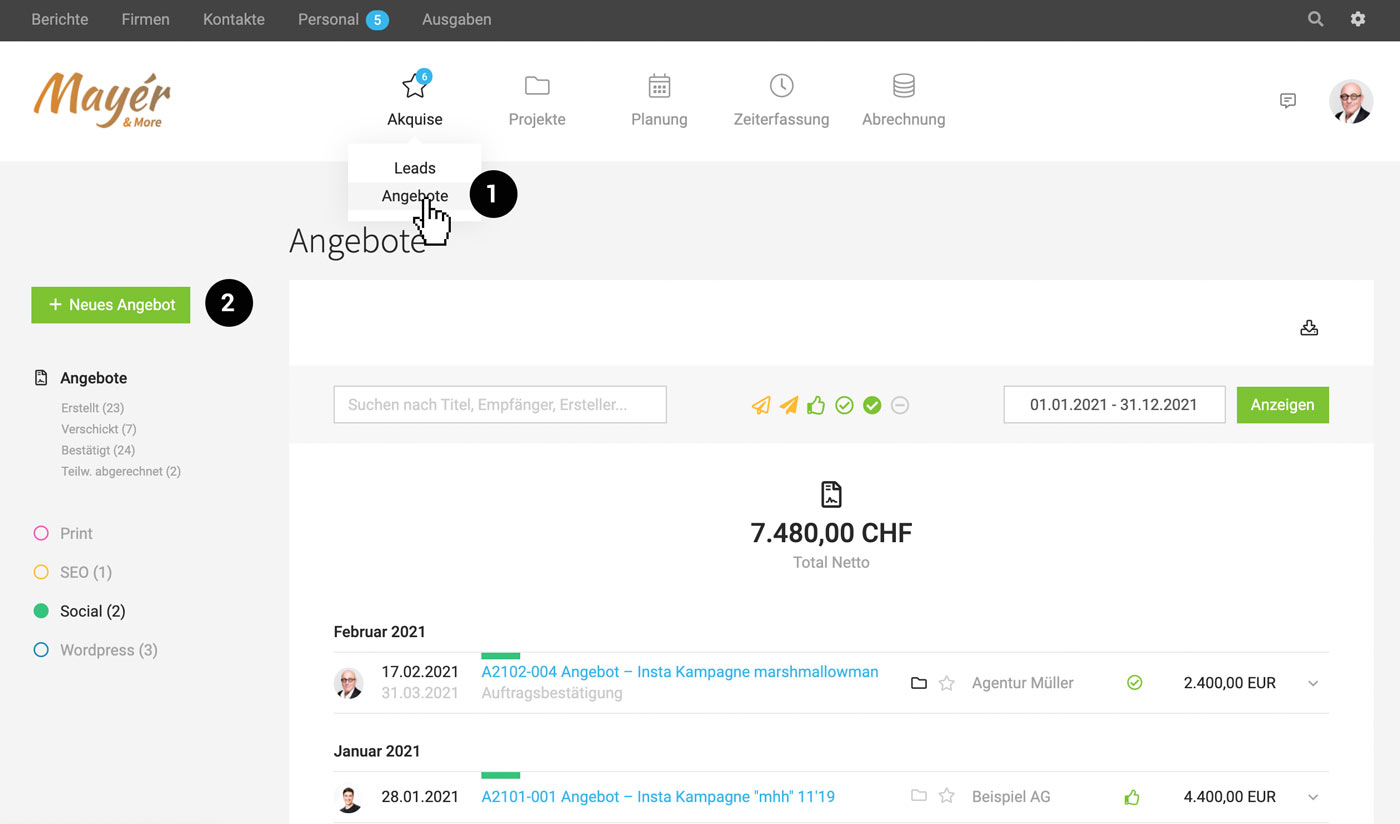
Unter "Akquise" > "Angebote" (1) lassen sich Angebote unabhängig erstellen (2) – und bei Bedarf später einer Firma, Lead oder Projekt zuweisen.
Direkt zugeordnet
Gibt es bereits die Firma, den Lead oder das Projekt, macht es Sinn, das Angebot direkt dort unter "Angebote" zu erstellen.
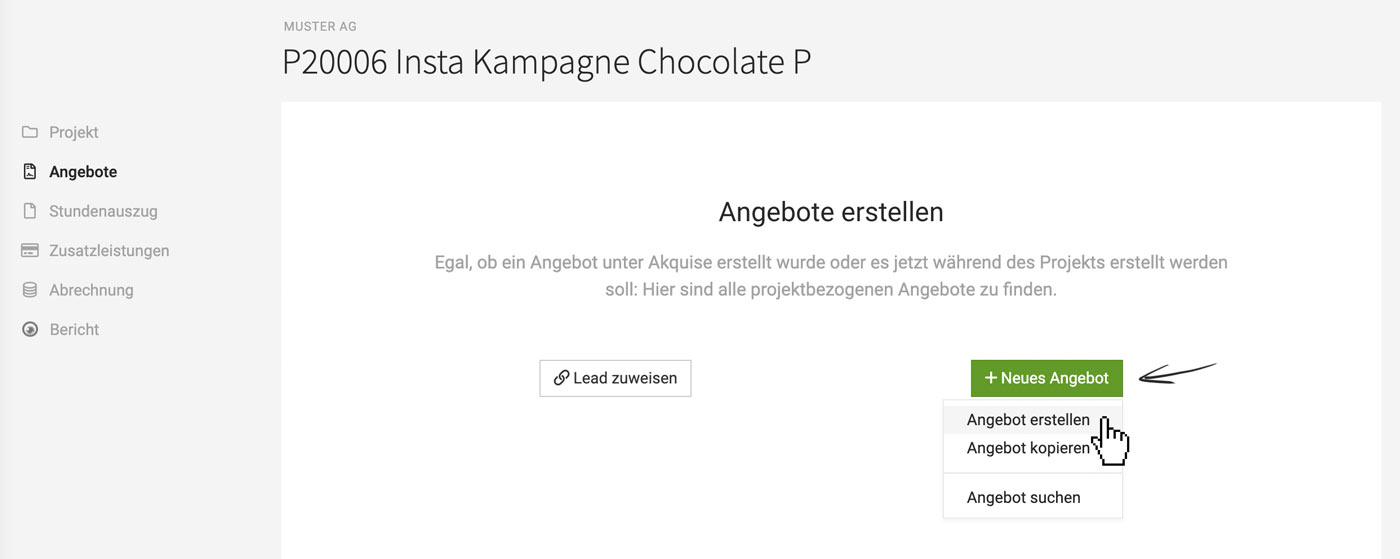
Wird aus einem Lead ein Projekt erstellt, ist der Lead inkl. Angebote automatisch (für die spätere Abrechnung) verknüpft. Auch nachträglich kannst du noch einen Lead zuweisen (Im Projekt unter "Angebote" oben rechts).
Nachträglich Angebot zuweisen.
Bausteine, Kopieren, Vorlagen
Leistungskatalog für Bausteine und Checklisten nutzen
Einzelne Positionen, Abschnitte oder ganze Angebotsvorlagen (Positionsteil) können auch über den Leistungskatalog in ein Angebot eingefügt werden. Man kann einen Eintrag als "Checkliste" nutzen.
Angebote oder Rechnungen als Vorlagen nutzen
Angebotskopie nutzen
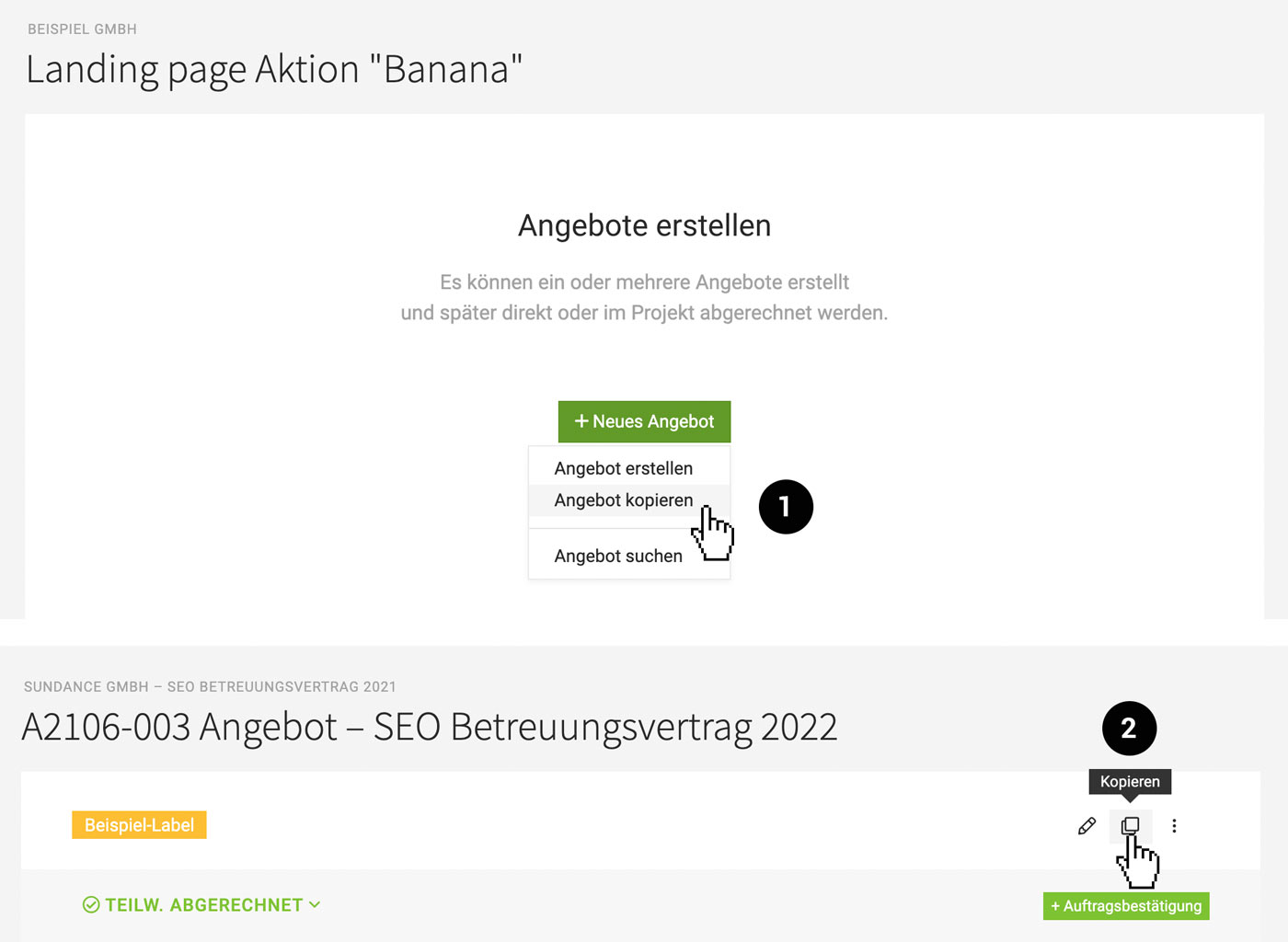
In Kunde, Lead oder Projekt können unter "Angebote" neue Angebote erstellt, vorhandene Angebote kopiert (1) und angepasst werden. Möchtest du eine erstellte Rechnung für ein neues Angebot nutzen, gehe zur Rechnung und wähle oben rechts bei den Aktionen "Angebot erstellen".
Angebot als Katalogeintrag speichern
Über den Katalog kannst du ein Angebot (wie auch eine Rechnung) als Katalogeintrag übernehmen.
In Kunde, Lead oder Projekt können unter "Angebote" neue Angebote erstellt, vorhandene Angebote kopiert (1) und angepasst werden. Möchtest du eine erstellte Rechnung für ein neues Angebot nutzen, gehe zur Rechnung und wähle oben rechts bei den Aktionen "Angebot erstellen".
Angebot als Katalogeintrag speichern
Über den Katalog kannst du ein Angebot (wie auch eine Rechnung) als Katalogeintrag übernehmen.
Direktes Kopieren und Zuweisen
Jedes Angebot lässt sich auch in der Liste oder direkt kopieren (2). Bei Bedarf kann es danach oder später einem (anderen) Kunden, Lead oder Projekt zugewiesen werden.
Vorlagen erstellen
Jedes erstellte Angebot kann als Vorlage genutzt werden. Um als Vorlagen gezielt zu erstellen und abzugrenzen, gehst du so vor:
1. Angebotsvorlage unabhängig oder im Kunden unter "Angebote" erstellen
2. Aussagekräftig benennen (ein Kürzel ist zur Kennzeichnung hilfreich): z.B. " _Vorlage xxxx"
3. Die Vorlage lässt sich dann über die Suche schnell finden (Tastaturkürzel Shift + 7 -> Suchwort eingeben)
4. Kopie erstellen (oben rechts beim Angebot)
5. Damit die Vorlagen nicht die Angebotsliste belasten, setzt du sie auf "ignoriert"
Bilder, Deckblatt, übergangslos
Bilder
Als Position steht auch das Element "Bild" zur Verfügung. Die im PDF dargestellte maximale Breite wird über die Einstellungen (Layout > Allgemein) definiert. Fügt man ein kleineres Bild ein, wird es linksbündig ausgerichtet.
Tabellenheader ausblenden für Flexibilität oder Deckblatt
Eine Art Deckblatt lässt sich aktuell erzeugen, indem man den Tabellenheader ausblendet, der für bebilderte Angebote in der Regel zu starr tabellarisch ist. So lassen sich die Elemente übergangslos nutzen. Siehe Beispiel Bearbeitungsmodus vs. PDF-Vorschau:
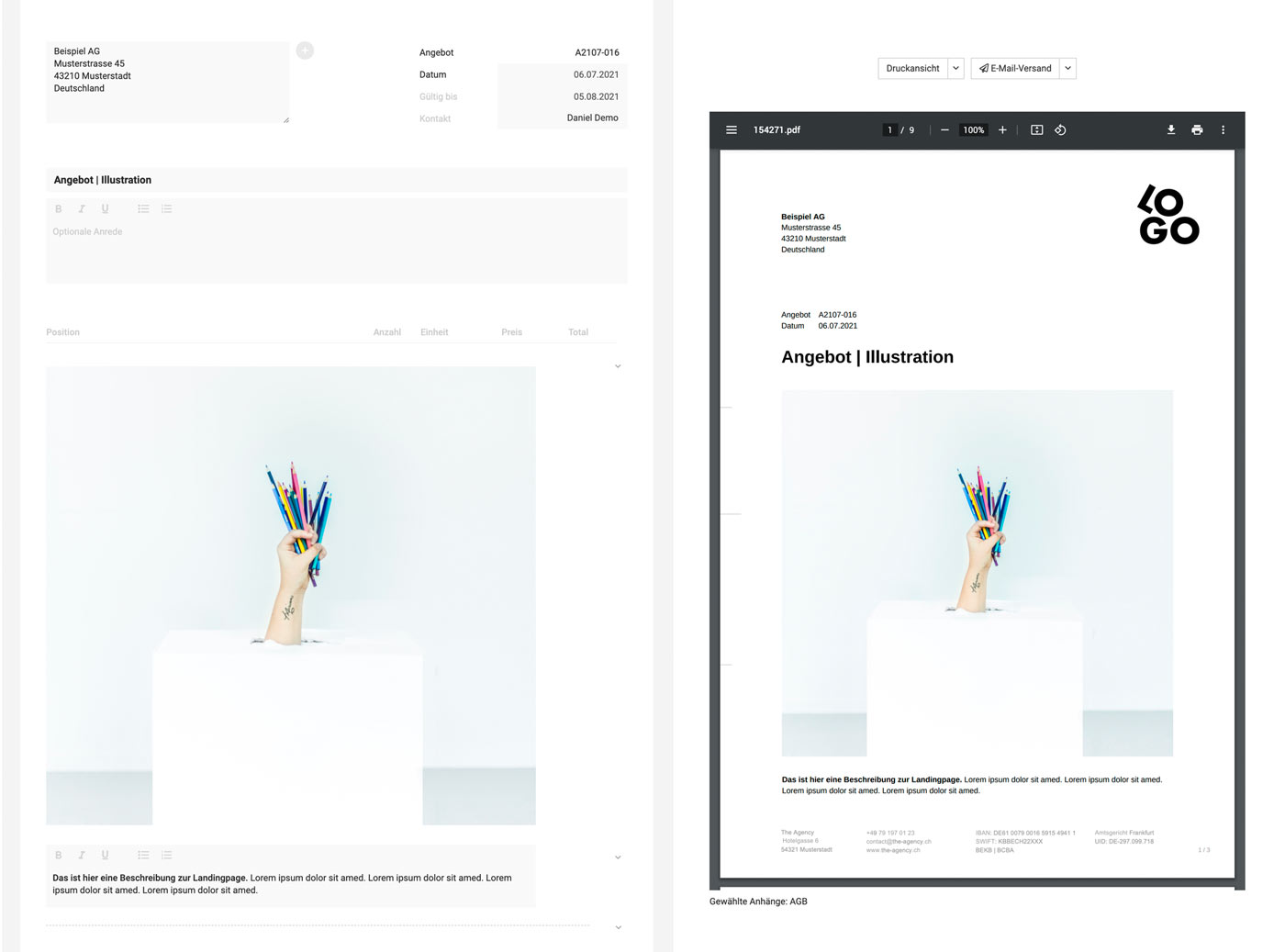
Im Beispiel ist die Breite für Beschreibung & Bilder auf 100 % gesetzt. Bei Seitenränder von 25 mm empfiehlt sich eine Bildgrösse von 160 mm Breite bei 150 dpi & RGB. So damit sich das Angebot noch in bester Qualität ausdrucken lässt und die Daten trotzdem vernünftig klein sind. Idealerweise erstellt man ein Template (z.B. in Photoshop) und hat so schnell die Bilder optimiert.
Im Beispiel ist die Breite für Beschreibung & Bilder auf 100 % gesetzt. Bei Seitenränder von 25 mm empfiehlt sich eine Bildgrösse von 160 mm Breite bei 150 dpi & RGB. So damit sich das Angebot noch in bester Qualität ausdrucken lässt und die Daten trotzdem vernünftig klein sind. Idealerweise erstellt man ein Template (z.B. in Photoshop) und hat so schnell die Bilder optimiert.
Anhänge
Standardanhänge
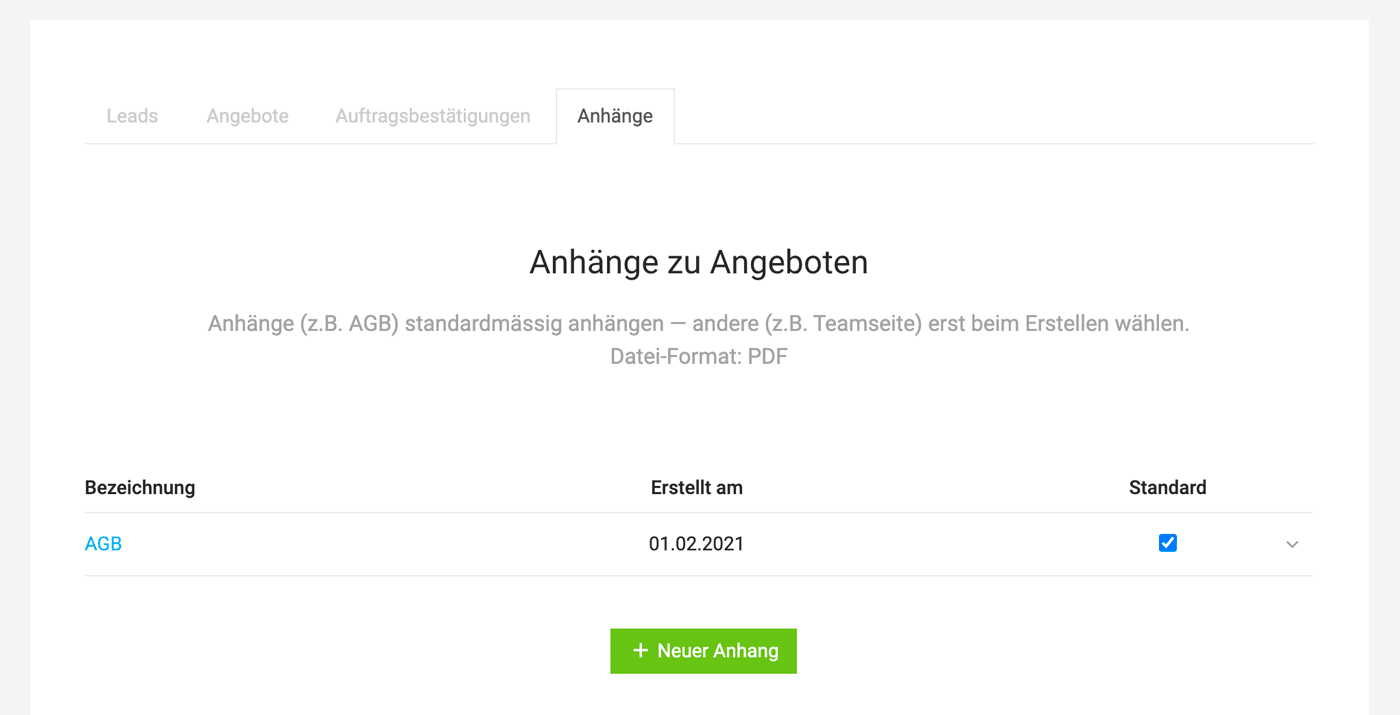
In den Einstellungen unter "Leads & Angebote" lassen sich Zusatzseiten (PDF) für das PDF hochladen – z.B. AGB oder eine Preisliste.
Dabei beachten:
Dabei beachten:
- Möchte man das Briefpapier überdecken, sollte man eine weisse Fläche in den Hintergrund der Datei legen bevor man das PDF generiert.
- Standard vorauswählen
- Bei Bedarf im Angebot auf den Anhang explizit hinweisen (Der Anhang wird nicht von MOCO durchnummeriert).
Individuelle Anhänge
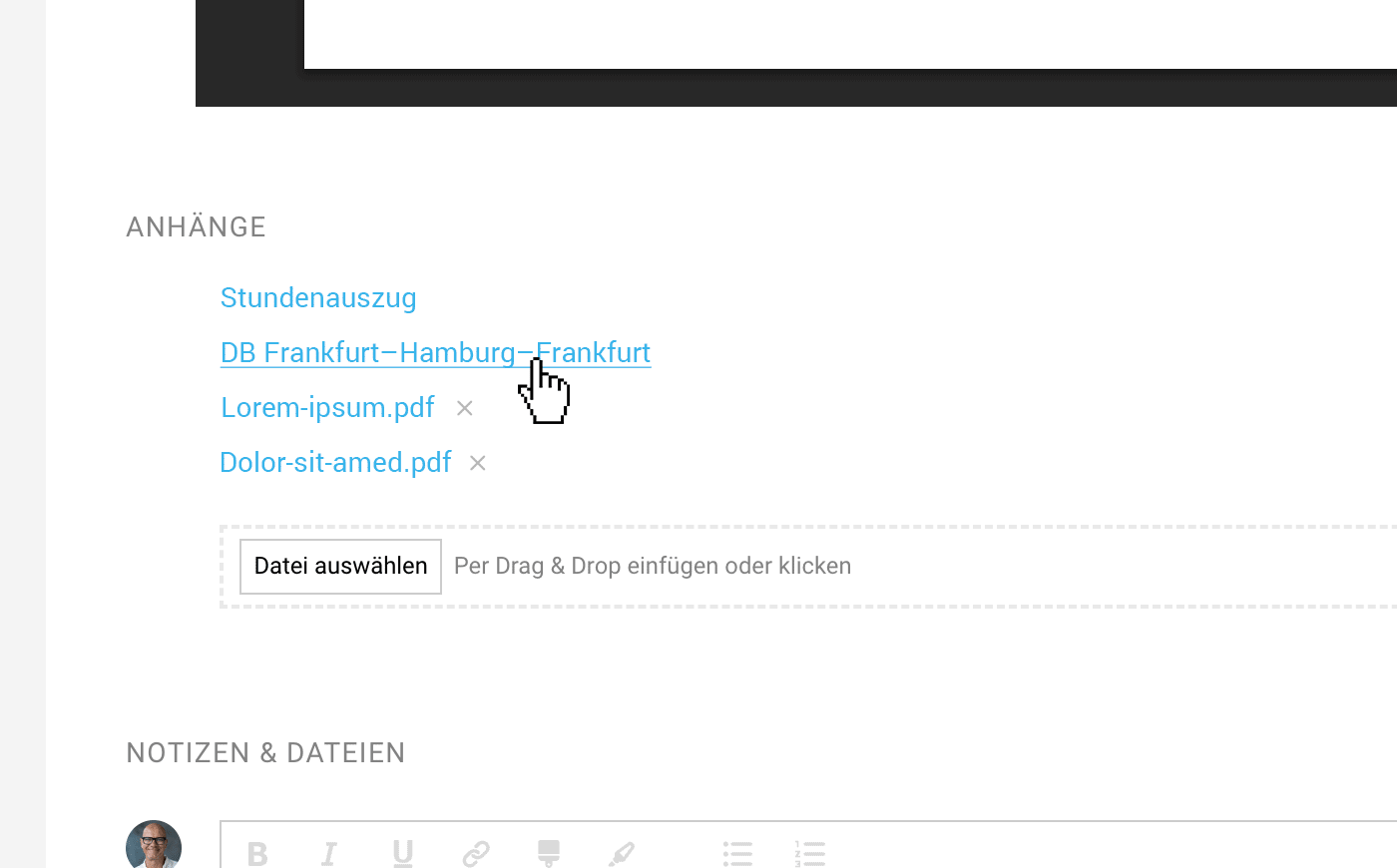
Dazu die PDF-Datei beim gespeicherten Angebot hochladen:
Angebot mit Optionen
Optionale Positionen
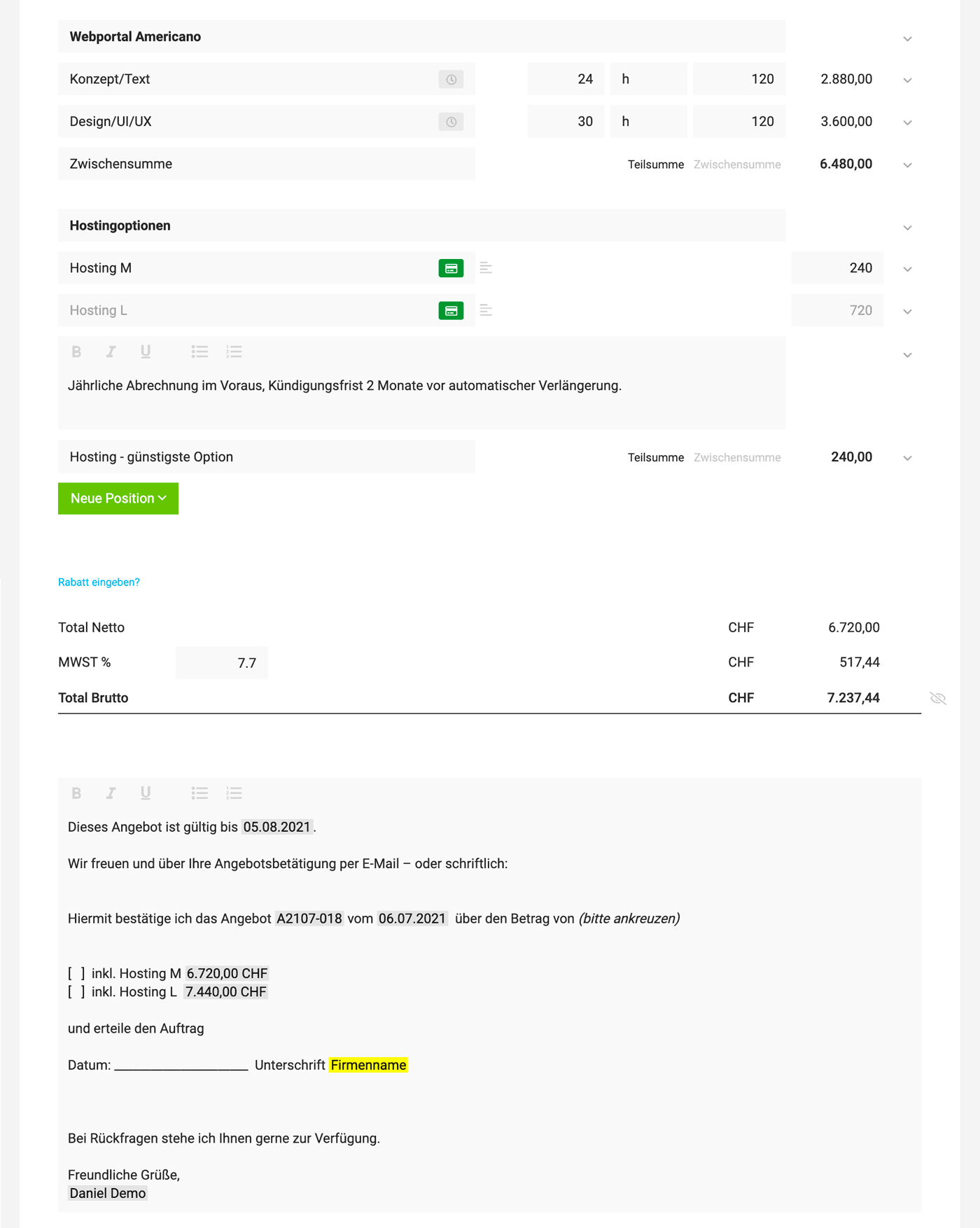
In Angeboten kannst du bestimmte Positionen auf "Optional" setzen. Der betrag fliesst dann nicht direkt in die Endsumme ein. Beim Einfügen einer Zwischen- oder Teilsumme, kannst du optionale Positionen summieren.
Über Variablen die Summe inkl. Optionen abbilden
Der Kunde bestätigt dann eine Option im Zuge der Angebotsbestätigung per E-Mail oder einfügbarem Unterschriftsbereich (siehe Beispiel).
Angebot mit Preisspanne/ohne Endsumme
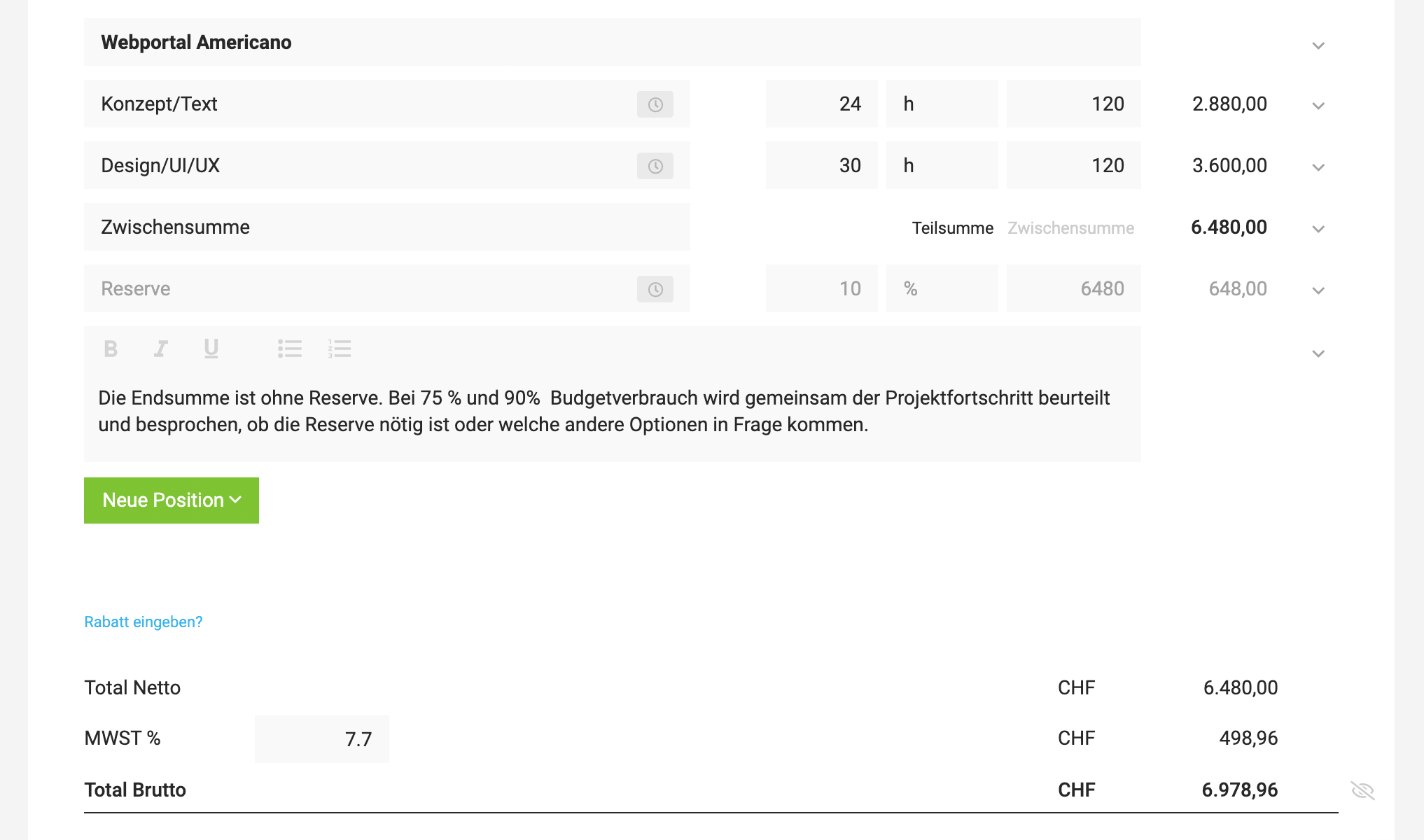
MOCO fokussiert sich grundsätzlich auf einen eindeutigen Gesamtbetrag. Möchte man doch einmal ein Angebot bzw. eine Kostenschätzung mit einer Preisspanne erstellen, wäre z.B. folgender Ansatz denkbar:
Eine Reserve als optionale Position aufführen:
Endsummenbereich ausblenden
Das kann z.B. auch für ein Angebot zu einer Monatspauschale/Wartungsvertrag nützlich sein. Enthält ein Angebot nur optionale Positionen, Bilder oder Textpositionen wird automatisch keine Endsumme angezeigt.