Leads pflegen
Leadpflege und Forecast | Wiedervorlage | Kommentare, E-Mails, Verlaufshistorie | ZeiterfassungLeadpflege und Forecast
Akquise > Leads
Mit der Leadliste hast du alle aktiven Leads im Blick. Blende Filteroptionen oder die Live-Prognose ein und nutze Smart Filter und diverse Inline-Tools für gezieltes Arbarbeiten.
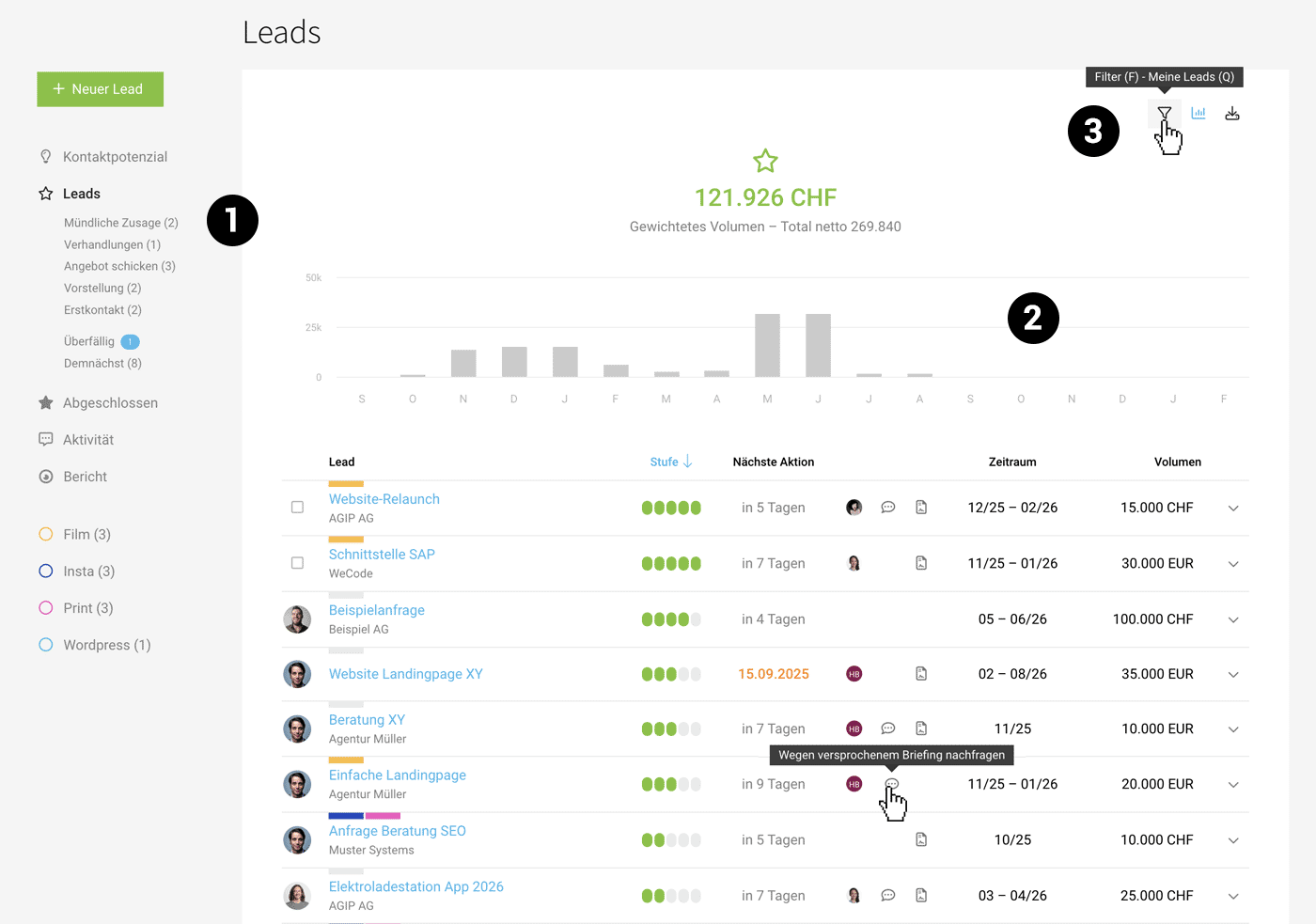
"Leads" (1) listet alle laufenden Leads und ist deine Verwaltungszentrale. Die zentrale Zahl oben zeigt das aktuelle gewichtete Volumen aller aktiven Leads und zeigt den wahrscheinlichen zukünftigen Umsatz (Wahrscheinlichkeit der Akquise-Stufe x Leadvolumen) auf.
Individualisierung der Akquise-Stufen
Zeitraum zuweisen für Live-Prognose
Wenn ein Zeitraum zugeordnet wird, verteilt MOCO das gewichtete Volumen gleichmässig auf diesen Zeitraum. Blende diese Grafik via Icon oben rechts ein (2). Der Forecast aktualisiert sich bei Anpassung über die Liste live:
Auch im Finanzbericht visualisiert MOCO für dich dieses Volumen, damit die konkret geplanten abrechenbaren Leistungen um die wahrscheinlichen Umsätze aus deiner Sales-Pipeline ergänzt werden.
Auch im Finanzbericht visualisiert MOCO für dich dieses Volumen, damit die konkret geplanten abrechenbaren Leistungen um die wahrscheinlichen Umsätze aus deiner Sales-Pipeline ergänzt werden.
Filteroptionen & Tastaturkürzel
Über das Icon oben rechts (3) oder das Tastaturkürzel "F" kannst du den Filterbereich einblenden und schnell nach Stufe, Firma, Stichwort etc. filtern. "Q" filtert mit einem Klick nach deinen Leads.
Smart Filter unterstützen beim Managen
Die Smart Filter – unterstützen beim Managen. Über sie kannst du direkt nach einer Stufe filtern und diese abarbeiten – oder aber nach überfälligen oder Leads bei denen du den Zeitraum anpassen musst.
Smart Filter für Leads
Labels
Über Labels kannst du Leads gezielt markieren oder kategorisieren. Wählst du vorne mehrere Leads an, kannst du mit einem Klick Labels gesammelt zuweisen.
Mehr zu Labels
Optionen direkt in Liste nutzen
- Leadstufe anpassen
- Nächste Aktion bzw. Wiedervorlage verschieben
- Kontaktdetails aufrufen
- Kommentar anzeigen lassen oder neuen erfassen
- Angebote aufrufen
- Zeitraum setzen oder anpassen
- Geschätztes Volumen ändern
Export der aktiven Leads für weitere individuelle Auswertungen
Oben rechts kannst die (bei Bedarf zuvor gefilterte) Leadliste exportieren.
Wiedervorlage
Wiedervorlage bzw. "Nächste Aktion"
MOCO macht auf fällige Aktionen aufmerksam
- Im Hauptmenu: direkter Hinweis (1)
- In der Liste: Rot eingefärbtes Datum (2)
- Smart Filter: für eine gefilterte Anzeige auf einen Klick (3)
.png)
- Benachrichtigung bei Erreichen des Datums via Inbox, Mail bzw. MobileApp
Einstellung im Profil > Benachrichtigungen
Kommentare, E-Mails, Verlaufshistorie
Der Kommentarbereich bildet aus verschiedenen Informationen die Verlaufshistorie ab.
Dokumentiert Events
MOCO trackt für dich Events Z.B. wann der Lead erstellt wurde, die verantwortliche Person geändert hat etc.
Kommentare und Dateien erfassen
Erfasse selbst manuell relevante Infos für die Weiterverfolgung des Leads. Du kannst dafür auch die Spracheingabe nutzen.
Aufforderungen & Nachrichten via @mention
Notifiziere andere Personen im Unternehmen über @mention. Z.B. wenn du sie auffordern möchtest, zu unterstützen.
Mehr dazu
E-Mails automatisch erfasst
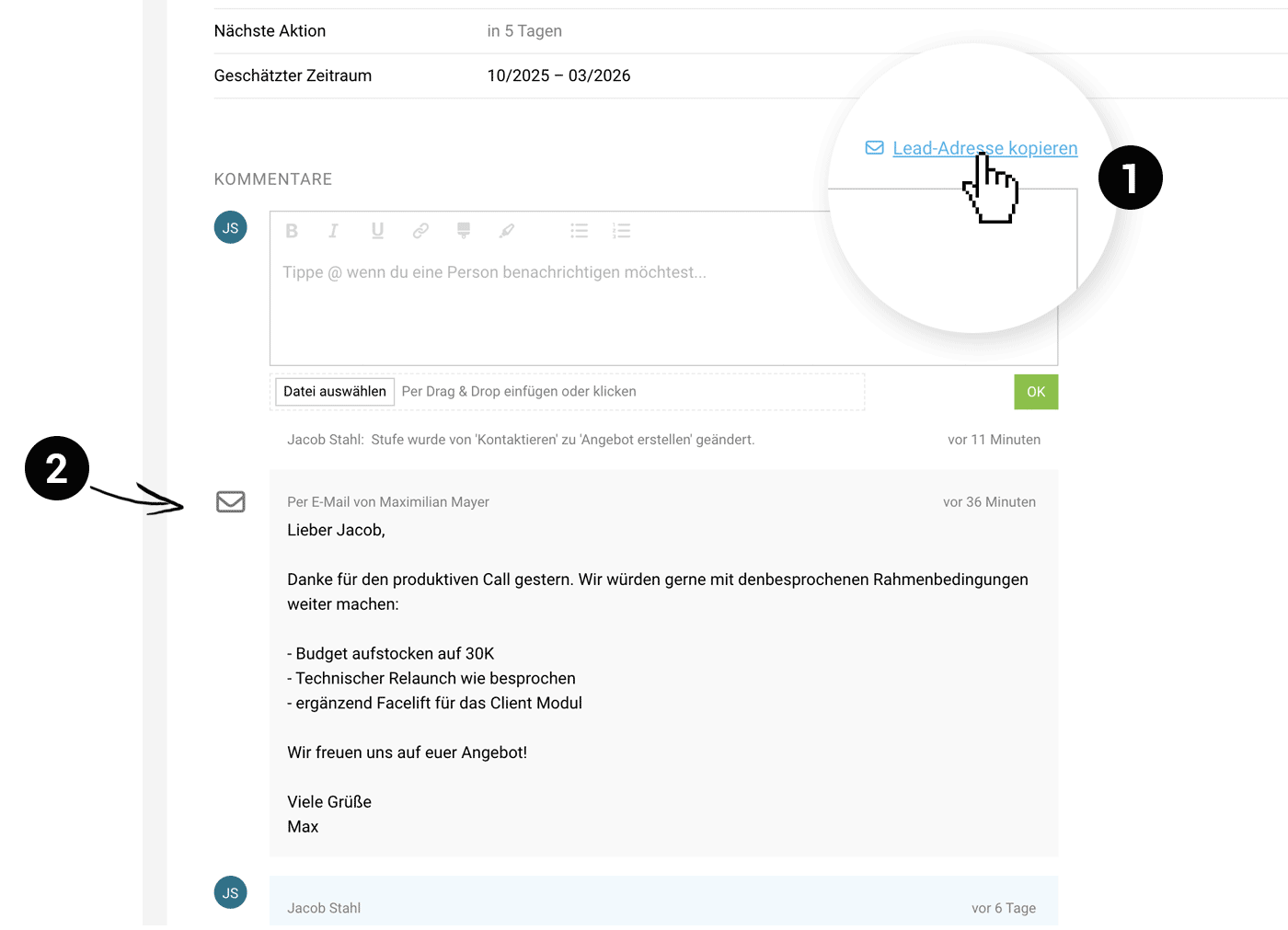
Leite E-Mails direkt an die Lead-Adresse (1) weiter oder setze sie ins CC/BCC. Der E-Mail-Text wird dann automatisch als Kommentar erfasst (2).
Zeiterfassung
Mit Zeiterfassung auf Leads lassen sich Akquiseaufwände, die ins Leere gelaufen gut beziffern.
Aktivieren
Um Zeiterfassung auf Leads zu aktivieren, wählst du in den Einstellungen ein internes Projekt aus, auf dem die Stunden erfasst werden sollen.
Mehr zur Einstellung
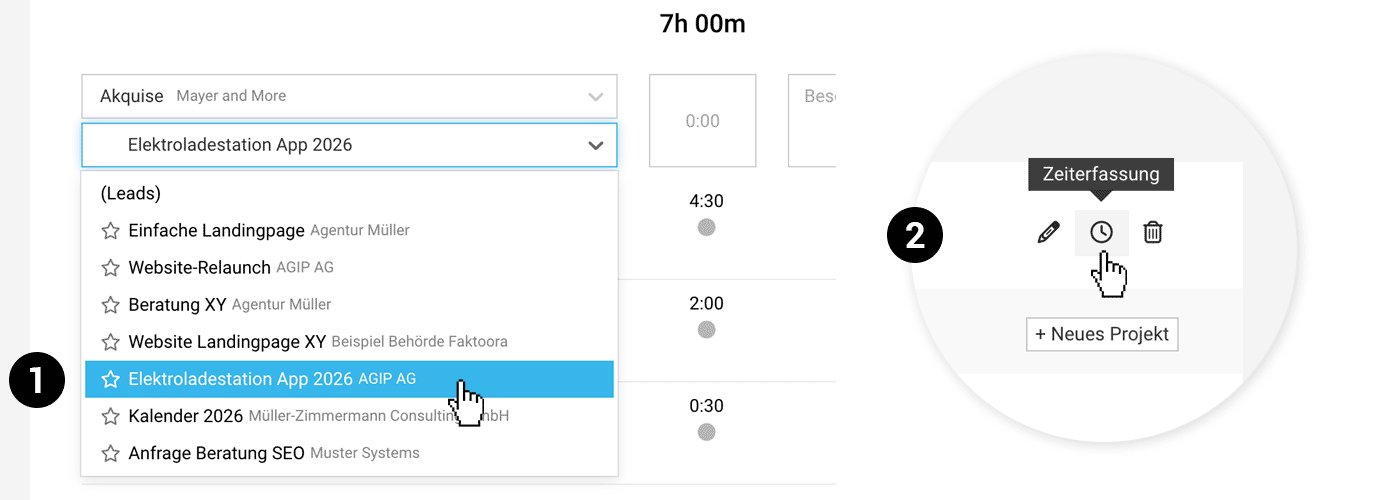
Im Projekt zugewiesene Personen können nun in der Zeiterfassung über diesen Projekt direkt auf Leads Zeiten erfassen (1). Tipp: Im Lead oben rechts kannst du auch direkt auf Zeiterfassung klicken (2). Der Lead ist dann schon für die Zeiterfassung ausgewählt.
Optional kannst du die Zeiterfassung einschränken, sodass auf einen Lead nur Zeit erfassen kann, wer Vollzugriff auf Leads hat oder im Lead als verantwortliche Person hinterlegt ist.
Auf Leads erfasste Zeiten lassen sich jetzt über den Leads-Export auswerten.
Übernahme bei Projekterstellung
Erstellst du aus dem Lead das Projekt, kannst du direkt die Stunden mitübernehmen. So werden die Kosten auf dem Projekt miteinberechnet. Bei Bedarf kannst du auch die Leistung auf verrechenbar setzen und den Stundensatz anpassen.

Pitch mit grösseren Aufwänden
Für Pitches kannst du auch direkt aus dem Lead ein Projekt erstellen (Verknüpfung wird automatisch erstellt). Bei Absage archivierst du das Projekt.