KI
Zeiterfassung per Spracheingabe | Kommentare per Spracheingabe | Intelligenter Import | MCPZeiterfassung per Spracheingabe
Mit der Zeiterfassung per Spracheingabe kannst du deine Zeiten jetzt einfach einsprechen – MOCO erledigt den Rest. Wie das funktioniert und was die KI für dich macht.
KI erkennt und erfasst
- Arbeitszeiten
- Projekt- & Leistungen
- Tätigkeitsbeschreibung
- Restzeit (falls Arbeitszeitende klar)
- Kennt deine häufigsten Projekte und Einträge der letzten Wochen
Aktivieren
Die KI-Funktion kann in den Einstellungen unter Account > KI aktiviert werden.
Einsprechen
In der Zeiterfassung im Browser oder auch auf deinem iPhone können nun alle Benutzer per Spracheingabe Infos zu einzelnen Zeiteinträgen – oder direkt deinen ganzen Arbeitstag – einsprechen. Die KI analysiert, erstellt Projektzeiten und erfasst die Arbeitszeit.
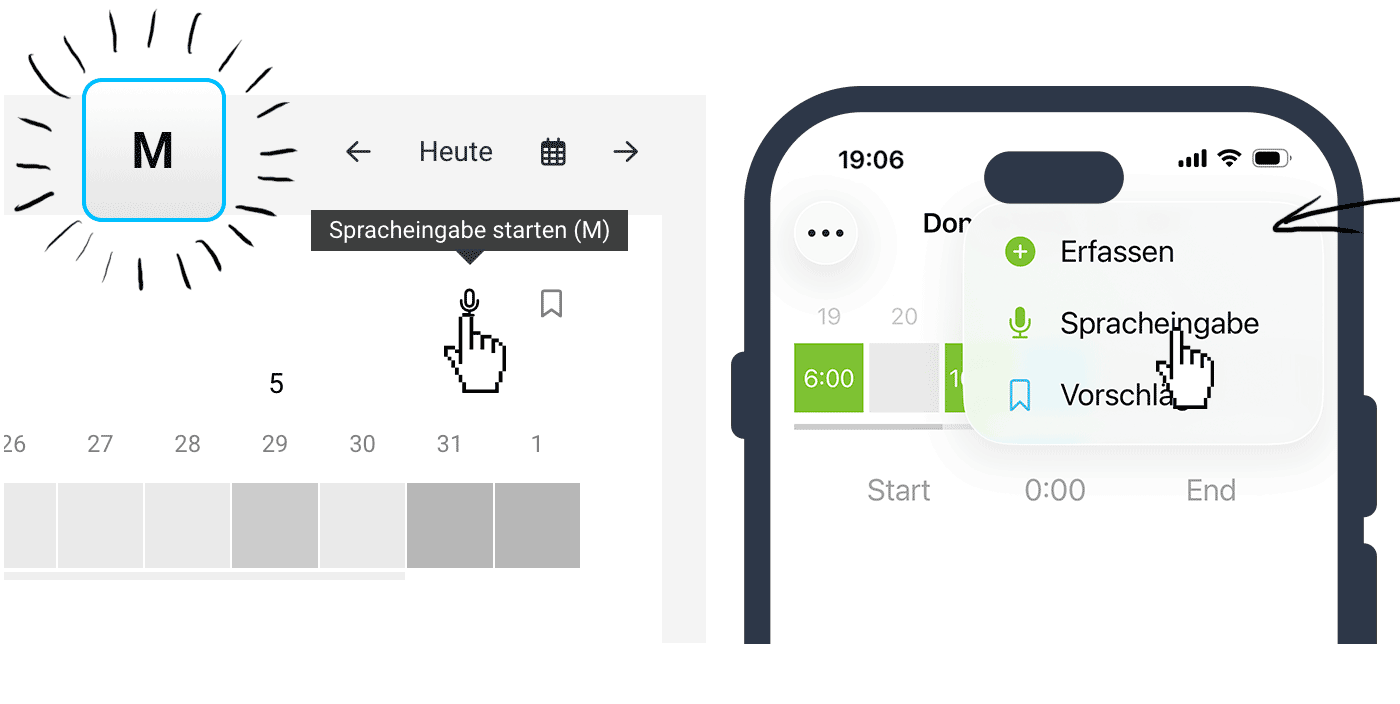
Starte und stoppe über M auf der Tastatur oder Klick auf das Mikrofon-Symbol. In der iOS App rechts oben die Option wählen. Prüfe und passe bei Bedarf noch Einträge an.
Starte und stoppe über M auf der Tastatur oder Klick auf das Mikrofon-Symbol. In der iOS App rechts oben die Option wählen. Prüfe und passe bei Bedarf noch Einträge an.
Beispiel
„8–17 Uhr, Pause 11–12, 2 h Teammeeting , 1 h Kundenmeeting Sommerkampagne Müller AG, Rest allgemeiner Support.“ → Arbeitszeit + Fixblöcke + Rest werden korrekt berechnet.
Abbrechen
Mit "ESC" kann die Eingabe abgebrochen werden.
Kommentare per Spracheingabe
Mit der Spracheingabe für Kommentare erfasst du Infos schnell und unkompliziert per Stimme. MOCO formuliert daraus einen sauberen, gut lesbaren Kommentar – inkl. Struktur, Erwähnungen und Zusammenfassung, wenn sinnvoll.
KI erkennt und formuliert
Die KI verarbeitet deine Spracheingabe und unterstützt dich dabei:
- verständliche, gut formulierte Kommentare zu erstellen
- kleinere Fehler zu korrigieren (Gross-/Kleinschreibung, Wortergänzungen)
- mehrere gesprochene Punkte automatisch zu strukturieren
- erwähnte Personen zu erkennen und passende @mentions vorzuschlagen
- bei längeren Kommentaren eine kurze Ein-Satz-Zusammenfassung zu erstellen
Aktivieren
Die KI-Funktion kann in den Einstellungen unter Account > KI aktiviert werden.
Alle KI-Funktionen sind optional (Opt-in).
Alle KI-Funktionen sind optional (Opt-in).
Einsprechen
Die Spracheingabe steht auf allen Seiten mit Kommentarbereich zur Verfügung – z. B. bei Kunden, Projekten oder Leads.
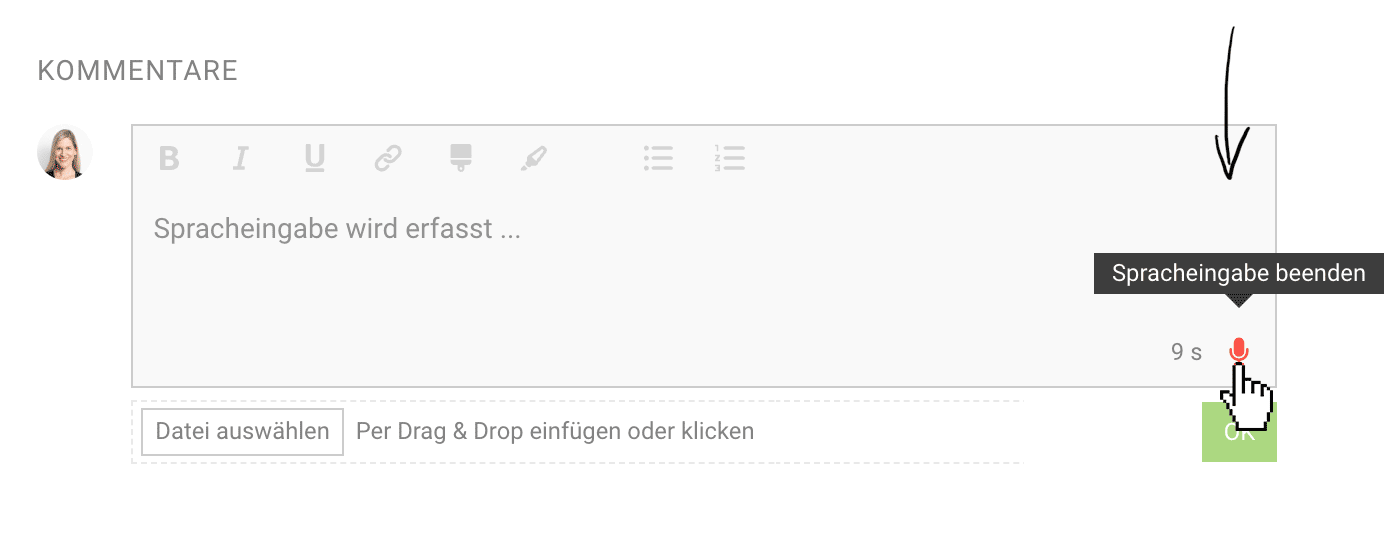
- Starte und stoppe über M auf der Tastatur oder per Klick auf das Mikrofon-Symbol
- Sprich deinen Kommentar frei ein, z. B. direkt nach einem Kunden- oder Sales-Gespräch
- Die KI analysiert die Eingabe und schlägt einen formulierten Kommentar vor
- Prüfe den Text und bestätige mit OK, wenn alles passt
Das Eingabe-Zeitfenster beträgt in der Regel 60 Sekunden. 10 Sekunden vor Ablauf wird der Countdown rot angezeigt.
Beispiel
Gesprochen:
„Kunde heute telefoniert. Feedback zum Angebot grundsätzlich positiv. Budget noch offen, Rückmeldung nächste Woche. Thomas bitte informieren.“
Ergebnis:
- sauber formulierter Kommentar
- strukturierte Absätze oder Liste
- @Thomas wird automatisch erkannt und erwähnt
Abbrechen
Mit ESC kannst du die Spracheingabe jederzeit abbrechen.
Intelligenter Import
Mit dem intelligenten Import migrierst du Firmen, Kontakte und Leads zu MOCO. Statt Daten manuell an eine Import-Vorlage anzupassen, lädst du deine bestehende XLSX-Datei einfach hoch – die KI ordnet die Spalten automatisch den passenden MOCO-Feldern zu.
KI-Import aktivieren
Aktiviere die Funktion unter Account > KI.
Importieren
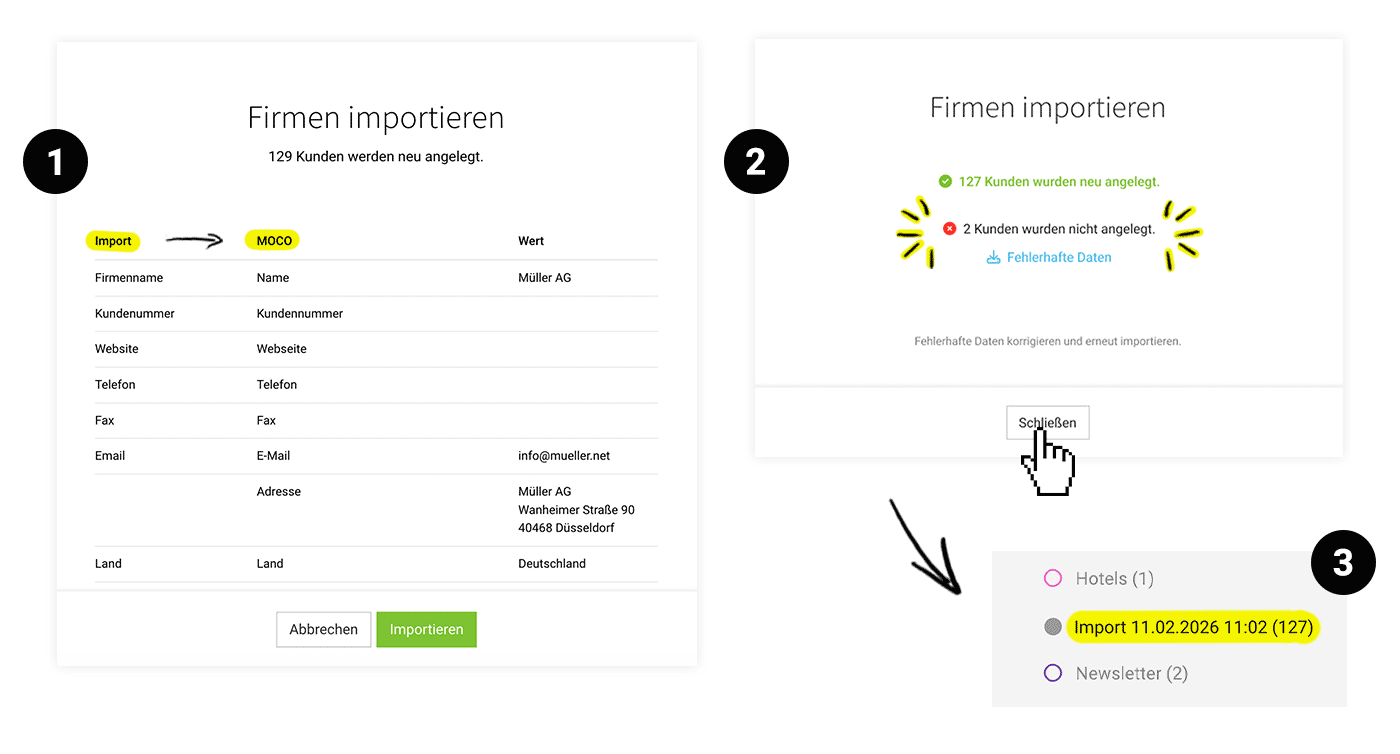
- Gehe zu Firmen/Kontakte/Leads > Importieren > Intelligent (1).
- Lade deine XLSX-Datei hoch.
- MOCO analysiert die Spalten und schlägt die passende Zuordnung vor.
- Prüfe die Zuordnung und starte den Import.
Konnten einzelne Datensätze nicht importiert werden, erhältst du eine XLSX-Datei mit Fehlermeldungen (2). Korrigiere die Daten und importiere sie erneut.
Import prüfen oder rückgängig machen
Jeder Import – ob klassisch oder via KI – erhält automatisch ein Import-Label mit Datum und Uhrzeit (3). So findest du importierte Firmen schnell wieder und kannst sie bei Bedarf per Massenaktion löschen.
MCP
Über das Model Context Protocol (MCP) verbindest du MOCO direkt mit deinem KI-Chatbot. So kannst du deine MOCO-Unternehmensdaten einfach per Chat abfragen – und auf Wunsch Aktionen direkt in MOCO auslösen.
Aktivieren & Einsetzen
Die MCP-Schnittstelle aktivierst du optional (Opt-in). In der Beta-Phase kann die Funktion kostenlos ausprobiert werden. Wie du die Schnittstelle einsetzt, welche Befehle dir zur Verfügung stehen und was du damit machen kannst haben wir auf der Integrations-Seite zu MCP zusammengefasst.
Ob du der KI grundsätzlich nur Leserechte gibst oder zusätzlich Schreibrechte erlaubst, entscheidest du selbst. Darüber hinaus hat jede Person in MOCO selbstverständlich nur Zugriff auf die Bereiche, die sie auch in MOCO sieht.