To-dos
To-dos | Zentrale Liste | Eigene To-do-Liste | BenachrichtigungenTo-dos
Was nicht im Task-Management-System organisiert wird, geht schnell unter. Mit den MOCO To-dos verwaltest du spielend administrative Aufgaben, Meilensteine und Erinnerungen.
Aktivieren/Deaktivieren
Aktiviere oder deaktiviere To-dos für die gewünschten Bereiche (Projekte, Leads, Personal, Firmen, Kontakte) in den Einstellungen.
To-dos zu Projekten, Leads, Firmen, Personal etc.
Erfassen
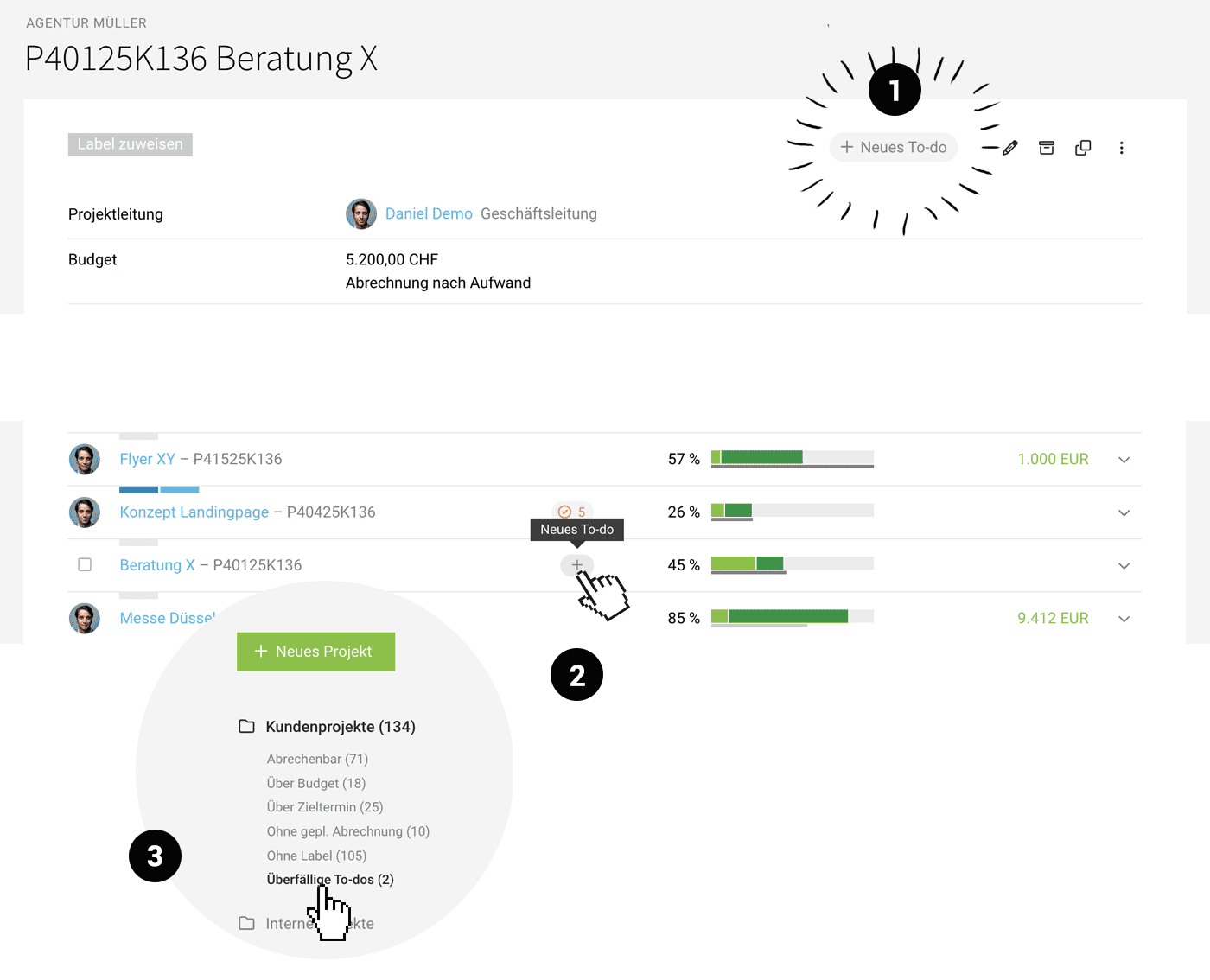
Erfasse To-dos direkt über die Detailseite (1) oder Liste (2) in Form einer Checkliste.
Projekte mit überfälligen To-dos mit einem Klick im Blick
In den Listenansichten Leads und Projekte kann über den Smart Filter "Überfällige To-dos" (3) nach entsprechenden Einträgen mit einem Klick gefiltert werden.
Erfasse To-dos direkt über die Detailseite (1) oder Liste (2) in Form einer Checkliste.
Projekte mit überfälligen To-dos mit einem Klick im Blick
In den Listenansichten Leads und Projekte kann über den Smart Filter "Überfällige To-dos" (3) nach entsprechenden Einträgen mit einem Klick gefiltert werden.
Persönliche To-dos
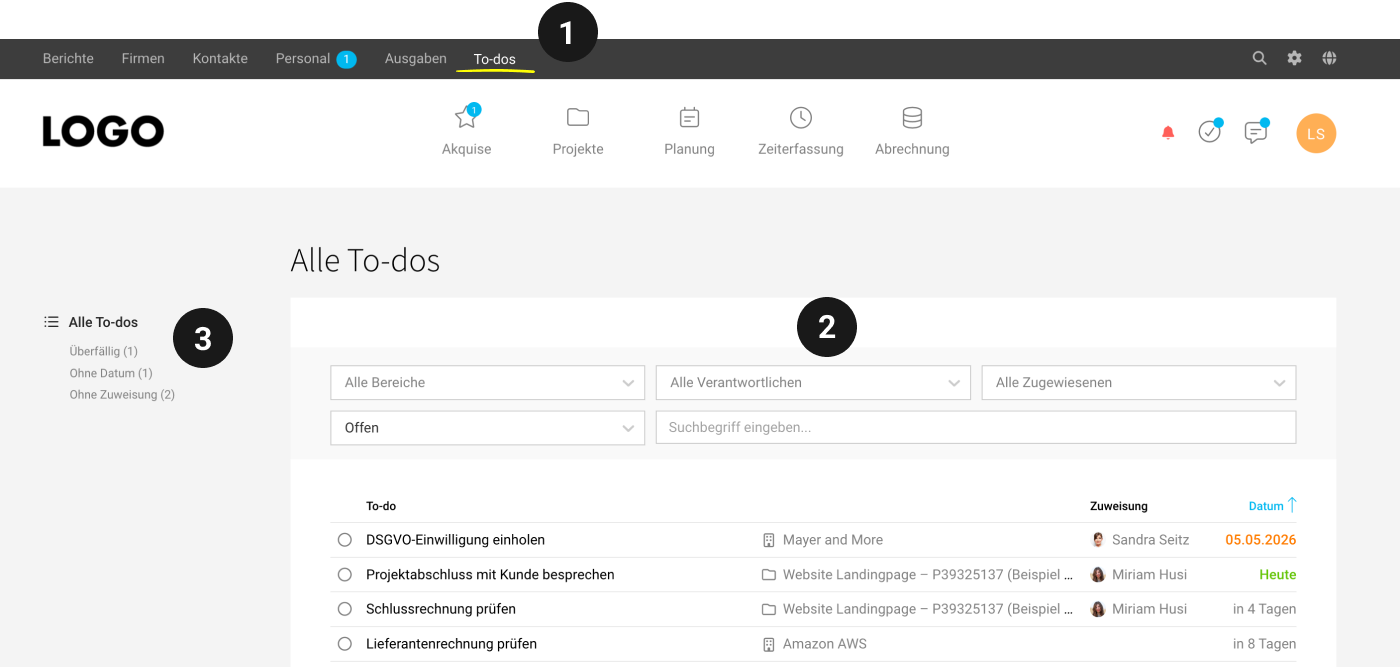
Jeder Benutzer kann seine persönlichen To-dos in MOCO erfassen. Dazu einfach rechts oben im Hauptmenü auf das neue To-do-Icon direkt neben den Benachrichtigungen klicken und loslegen – oder erfasse persönliche To-dos einfach von unterwegs über die iPhone App.
Die persönlichen To-dos sind nur im Profil der jeweiligen Person sichtbar.
Die persönlichen To-dos sind nur im Profil der jeweiligen Person sichtbar.
Zentrale Liste
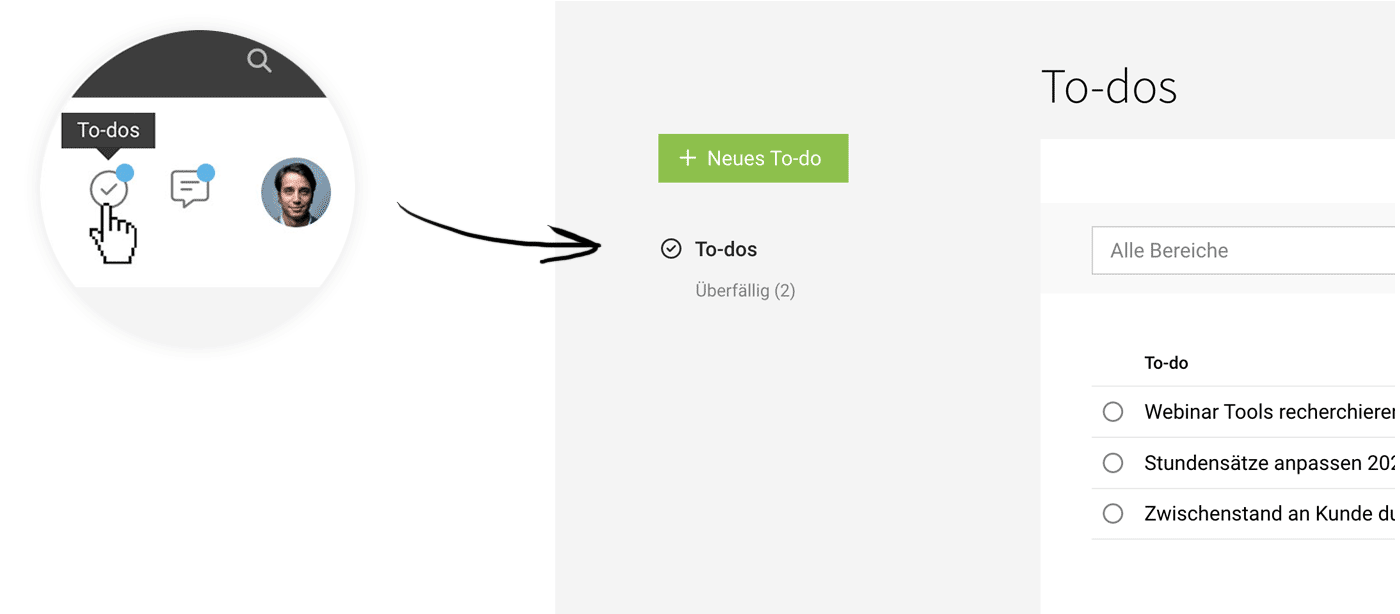
Über den Menüpunkt "To-dos" (1) erreichst du die zentrale Liste. Sie zeigt standardmässig alle To-dos, auf die du Zugriff hast. Über die verschiedenen Filter schränkst du die Sicht weiter ein.
Was ich verantworte
Über den Filter "Verantwortliche" (2) – oder den Shortcut Q – schränkst du die Liste auf Objekte ein, für die du als verantwortliche Person eingetragen bist. Dadurch siehst alle offenen To-dos in deinen Projekten, Leads, Firmen, etc. – egal, wem sie zugewiesen sind.
Filter: Bereich & Zuweisung
Ideal für Teamleads oder das Jour fixe: Prüfe alle To-dos eines bestimmten Bereichs oder filtere nach einer bestimmten Person, um zu sehen, was ihr aktuell zugewiesen ist.
Smart Filter
Drei Smart Filter (3) helfen dir, den Überblick zu behalten:
- Überfällig: Alle To-dos, deren Fälligkeitsdatum verstrichen ist.
- Ohne Datum: To-dos, denen noch kein Datum zugeordnet wurde.
- Ohne Zuweisung: To-dos, die noch keiner Person zugewiesen sind.
Kombiniere die Smart Filter mit den übrigen Filtern – zum Beispiel alle überfälligen To-dos in deinen Projekten, oder alle To-dos ohne Zuweisung in offenen Leads.
Eigene To-do-Liste
Im Menü oben rechts unter "To-dos" kann jeder Benutzer auf die ihm zugewiesenen To-dos sowie seine persönlich erfassten zugreifen.
Hinweis zu Handlungsbedarf
Auf aktuell überfällige persönliche oder einem zugewiesene To-dos weist MOCO über den blauen Punkt hin.

Die Liste wird standardmässig nach Fälligkeitsdatum sortiert. So hat man die dringendsten Dinge im Blick – und kann sich auch schnell informieren, was für die nächsten Tage ansteht.
Erledigen
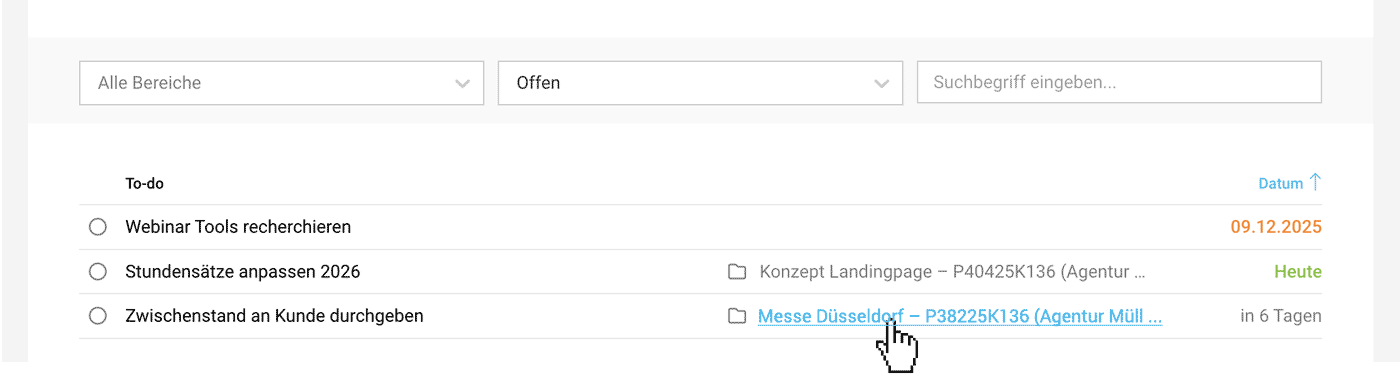
Wie es sich für To-dos gehört, können diese erledigt bzw. abgehakt werden. Erledigte kann man jederzeit über den Filter wieder aufrufen.
Filter
Filtere die Liste nach Bereichen, wenn du nach bestimmten To-dos einschränken möchtest, oder nutze die Suche für spezifische Stichworte.
Auch unterwegs informiert & persönliche To-dos erfassen
Bleibe auch unterwegs informiert: To-dos sind Teil der MOCO iPhone App.
Benachrichtigungen
Verantwortliche Person wird bei Fälligkeit informiert
Werden To-dos überfällig, werden die Verantwortlichen Personen (Projektleitung, Lead-Verantwortlicher etc. informiert) – wenn dem To-do keine Person zugewiesen ist.
Benachrichtigung bei Zuweisung
MOCO benachrichtigt die Person, wenn dieser ein To-do zugewiesen wird. Im eigenen Profil unter Benachrichtigungen kann diese Information deaktiviert werden.
Werden To-dos überfällig, werden die Verantwortlichen Personen (Projektleitung, Lead-Verantwortlicher etc. informiert) – wenn dem To-do keine Person zugewiesen ist.
Benachrichtigung bei Zuweisung
MOCO benachrichtigt die Person, wenn dieser ein To-do zugewiesen wird. Im eigenen Profil unter Benachrichtigungen kann diese Information deaktiviert werden.