Blogartikel vom
2026 → 2027: Deine Checkliste zum Jahreswechsel mit MOCO.
2027 steht in den Startlöchern. Rund um die Personalverwaltung gibt es in den nächsten Wochen ein paar Punkte in MOCO zu erledigen. Dieses Jahr mit Special Guest: die E-Rechnung in Deutschland.

Keine Lust auf Anleitungen? Melde dich zum Jahreswechsel-Webinar am 02. Dezember an – gemeinsam gehen wir Schritt für Schritt alles Wichtige zum Jahreswechsel durch.
» Zum Webinar anmelden
» Zum Webinar anmelden
Im Dezember vorbereiten ...
1. Feiertage 2027 hinterlegen
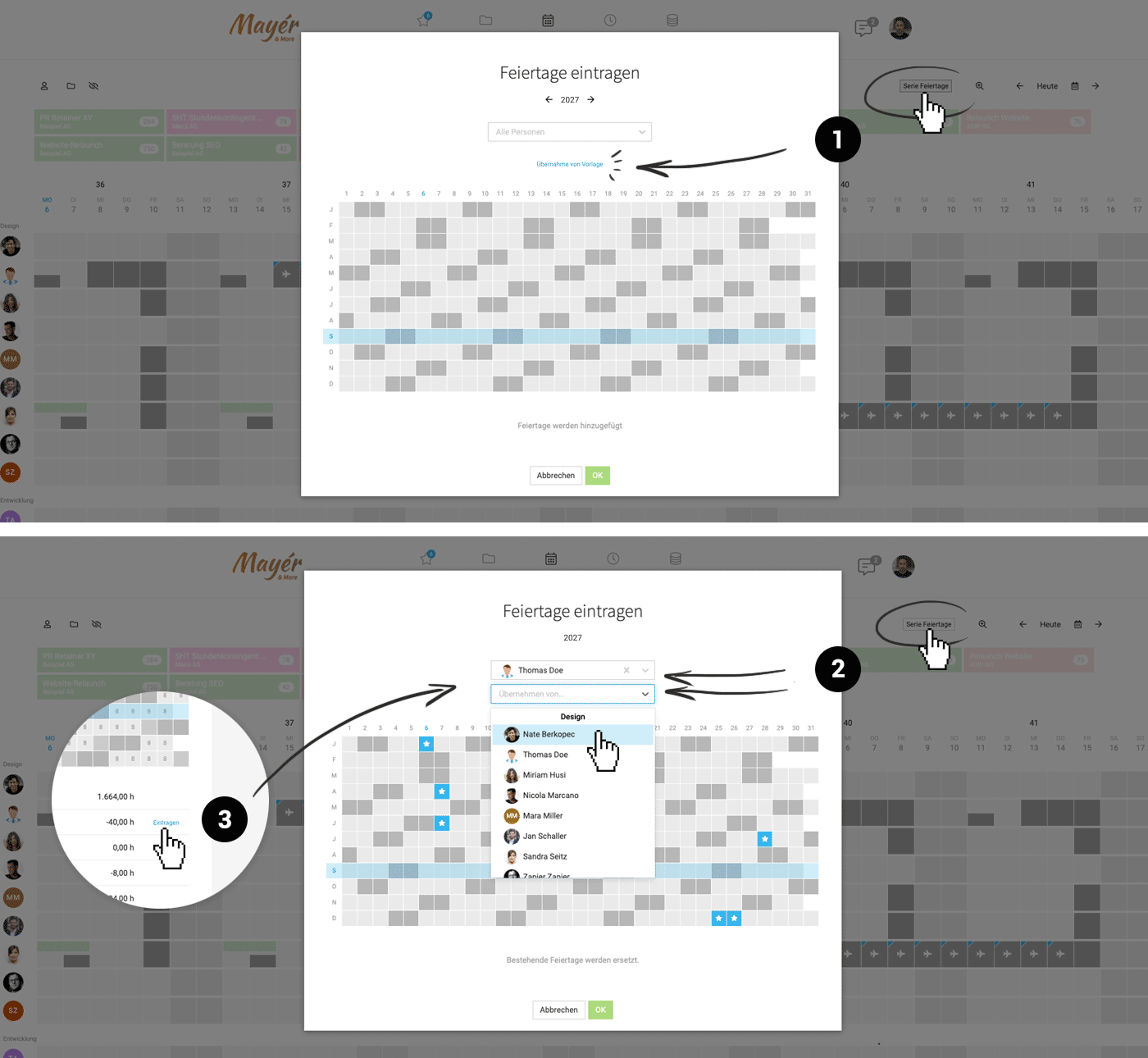
Über den Serieneintrag in der Abwesenheitsübersicht trägst du für 2027 ganze und halbe Feiertage mit einem Klick für alle Personen ein. MOCO bietet eine Vorlage (1) mit gängigen Feiertagen an. Wähle die relevanten aus, passe sie bei Bedarf an und übernehme die Auswahl für alle Personen.
Abweichungen für einzelne Teams oder Personen
- Einzelne Person anpassen: Passe die Feiertage direkt in der Gesamtübersicht "Abwesenheiten" an.
- Übernahme für eine Person oder ein Team (2): Passe die Vorlage entsprechend an und übernehme die abweichenden Feiertage für diese Person oder das Team. Alternativ kannst du die Feiertage von einer Person übernehmen und so als Vorlage nutzen.
Den Link zum Serieneintrag findest du auch im Zeitkonto der einzelnen Personen (Personal > Person > Soll-Ist) (3).
» Mehr zu Feiertagen in MOCO
» Mehr zu Feiertagen in MOCO
2. Erinnerungen an Mitarbeitende
Erinnere alle Mitarbeitenden daran, bis zum 31. Dezember alle Stunden einzutragen und bei Bedarf Resturlaub zu nehmen.
Abwesenheitsanträge für 2027
Urlaub kann jederzeit schon für 2027 beantragt werden, ohne dass schon ein Urlaubsguthaben erfasst ist. Das Saldo ist dann übergangsweise negativ und berechnet sich neu, sobald das Urlaubsguthaben (siehe unten) erfasst wurde.
Abwesenheitsanträge für 2027
Urlaub kann jederzeit schon für 2027 beantragt werden, ohne dass schon ein Urlaubsguthaben erfasst ist. Das Saldo ist dann übergangsweise negativ und berechnet sich neu, sobald das Urlaubsguthaben (siehe unten) erfasst wurde.
3. E-Rechnung prüfen (nur Deutschland)
Als Unternehmen mit Sitz in Deutschland musst du E-Rechnungen seit 2025 empfangen und ab 2027 bzw. 2028 – je nach Jahresumsatz – versenden können. Was für dich gilt, klärst du mit deiner Steuerberatung. In MOCO richtest du die E-Rechnung unter Einstellungen > Abrechnung > E-Rechnung einmalig ein und stellst danach deine Kunden auf ZUGFeRD oder X-Rechnung um.
» Alle Infos zur E-Rechnung in MOCO
» E-Rechnungen in MOCO: Zum Webinar anmelden
» Alle Infos zur E-Rechnung in MOCO
» E-Rechnungen in MOCO: Zum Webinar anmelden
... und im Januar abschliessen.
4. Zeiterfassung für 2026 sperren
Die Periodensperre (Einstellungen > Zeiterfassung) stellt sicher, dass Mitarbeitende ihre Stunden nicht mehr ändern können – und sich damit auch Überstunden nicht mehr ändern.

Export für die Ablage
Nutze alle Exporte unter "Berichte" > "Zeiterfassung" für deine Ablage.
Export für die Ablage
Nutze alle Exporte unter "Berichte" > "Zeiterfassung" für deine Ablage.
5. Über-/Unterstunden
Gehe auf Berichte > Personal > Soll-Ist & Verrechenbarkeit (1) und wähle oben rechts das Jahr 2026. Verschaffe dir einen Überblick zu allen Personen und exportiere den Ist-Stand zum Jahresende für deine Ablage.
Soll-Ist-Saldo auf 2027 übertragen
a) Mit einem Klick alle Über-/Unterstunden auf das neue Jahr übertragen
In der Übersicht wird die automatische Übernahme aller Saldi angeboten (2). Die Option ist zwischen Dezember und Februar aktiv.
b) Stunden kontrolliert/individuell pro Person übertragen
Über einen Klick auf das Saldo einzelner Personen (3) kommst du direkt in die Detailansicht "Soll-Ist" der Person. Dort kannst du über die Quick Action (4) das Saldo ins neue Jahr übertragen.
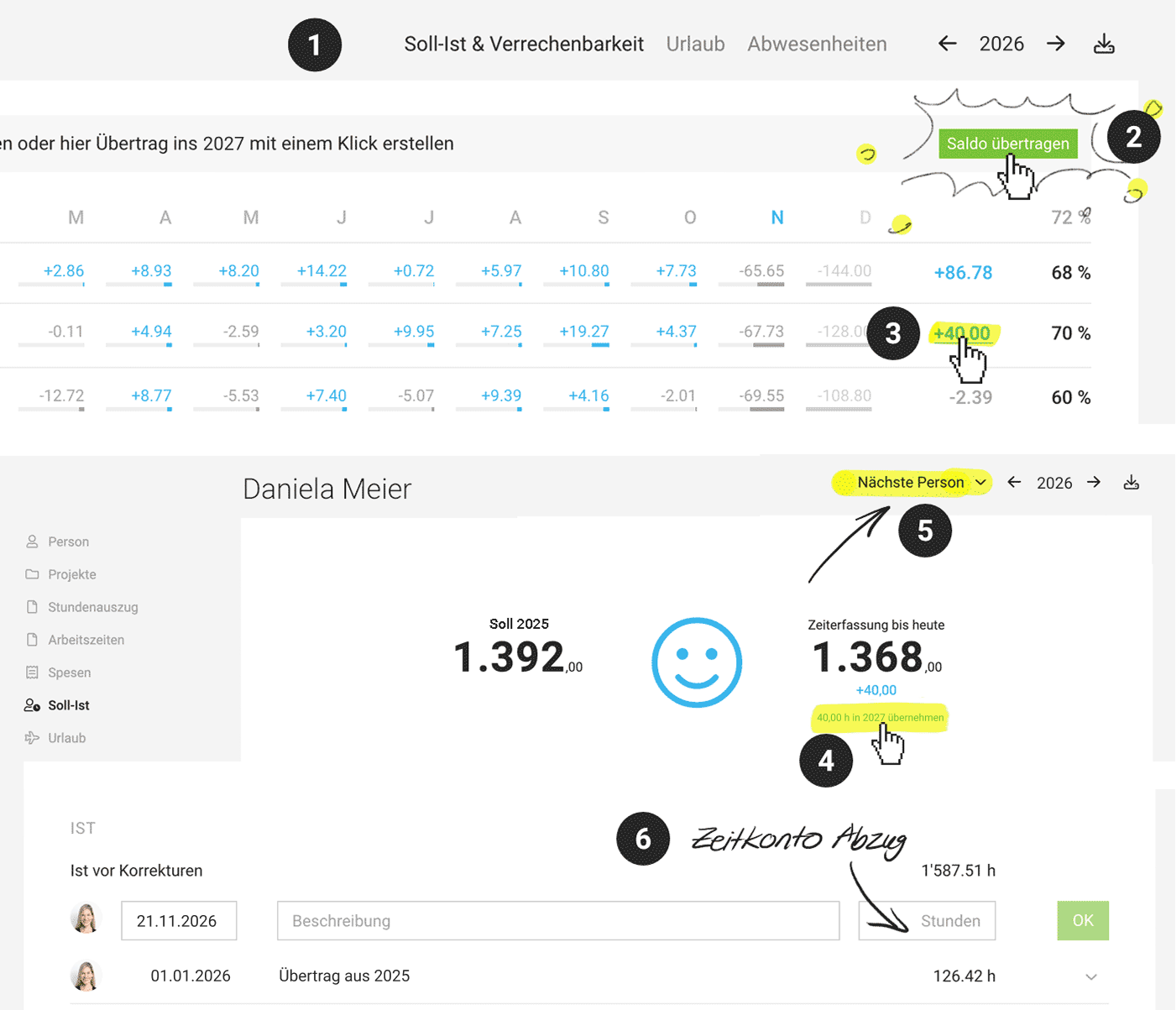
Die Option wird ebenfalls zwischen Dezember und Februar angeboten und ersetzt einen manuellen Übertrag des Saldos in den Zeitkonten. Über den Wechsler oben rechts (5) kannst du zügig durch alle Personen iterieren.
Gelten die Stunden als abgegolten oder wurden Überstunden ausbezahlt, musst du die Stunden im Zeitkonto über einen manuellen Eintrag (6) abziehen.
» Alle Infos zum Zeitkonto
6. Urlaub
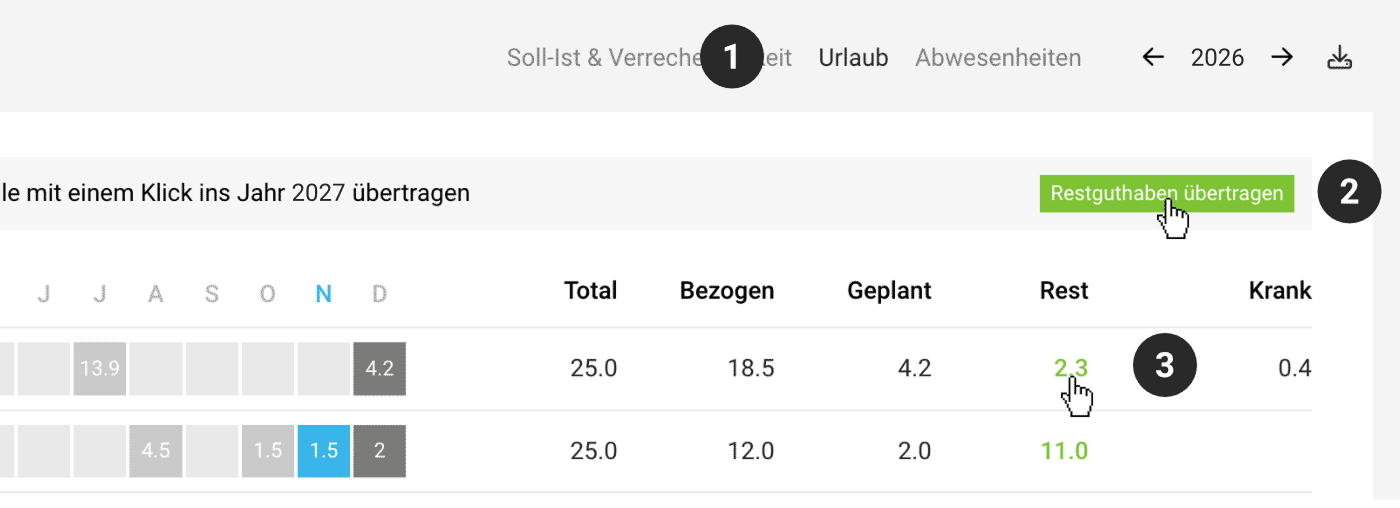
Gehe auf Berichte > Personal > Urlaub (1) und wähle oben rechts das Jahr 2026. Verschaffe dir einen Überblick zu allen Personen und exportiere den Ist-Stand zum Jahresende für deine Ablage.
Resturlaub auf das neue Jahr übertragen
Analog Überstundenübertrag (siehe oben) wird dir hier zwischen Dezember und Februar der Übertrag der Restguthaben für alle auf einen Klick angeboten (2).
Kontrolliert einzeln
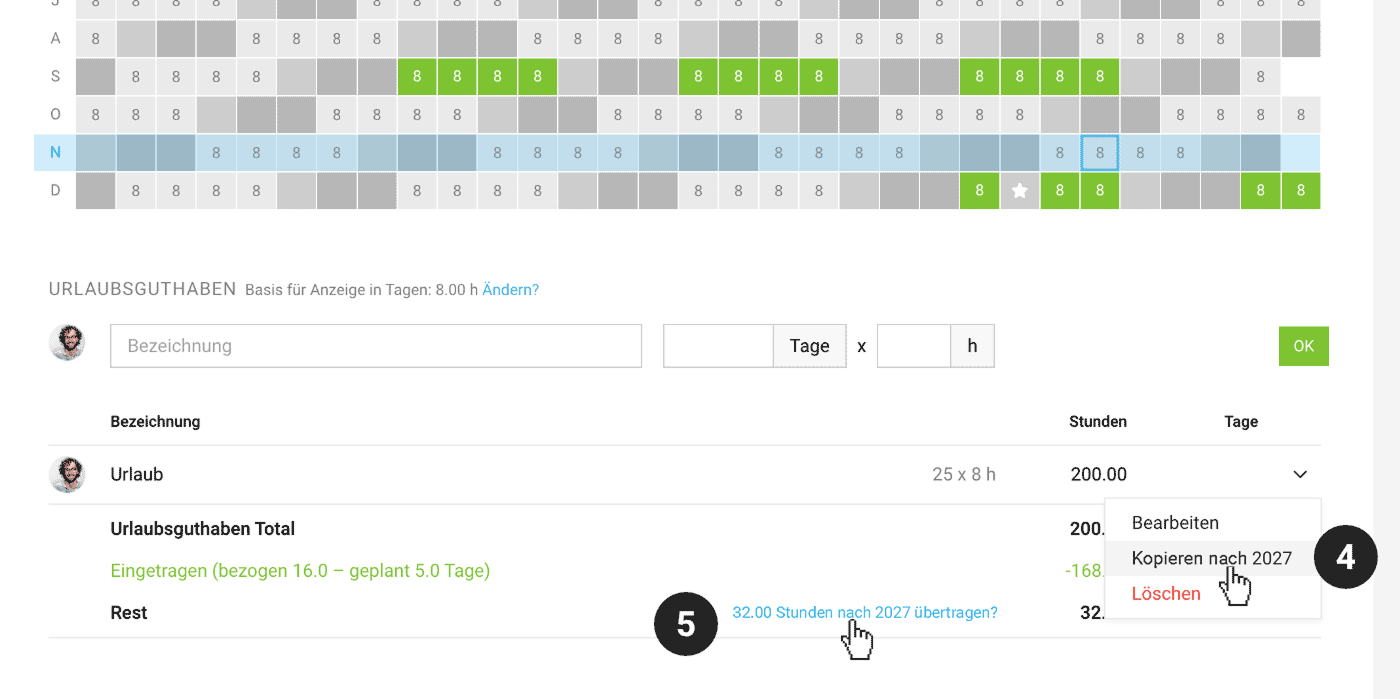
Alternativ kannst du auch einzeln durch die Urlaubskonten der Personen gehen und dort kontrolliert das Guthaben übertragen (blauer Link – siehe unten (5)).
Kontrolliert einzeln
Alternativ kannst du auch einzeln durch die Urlaubskonten der Personen gehen und dort kontrolliert das Guthaben übertragen (blauer Link – siehe unten (5)).
Urlaubsguthaben für 2027 hinterlegen
a) Gleich für alle oder ganz wenige Ausnahmen
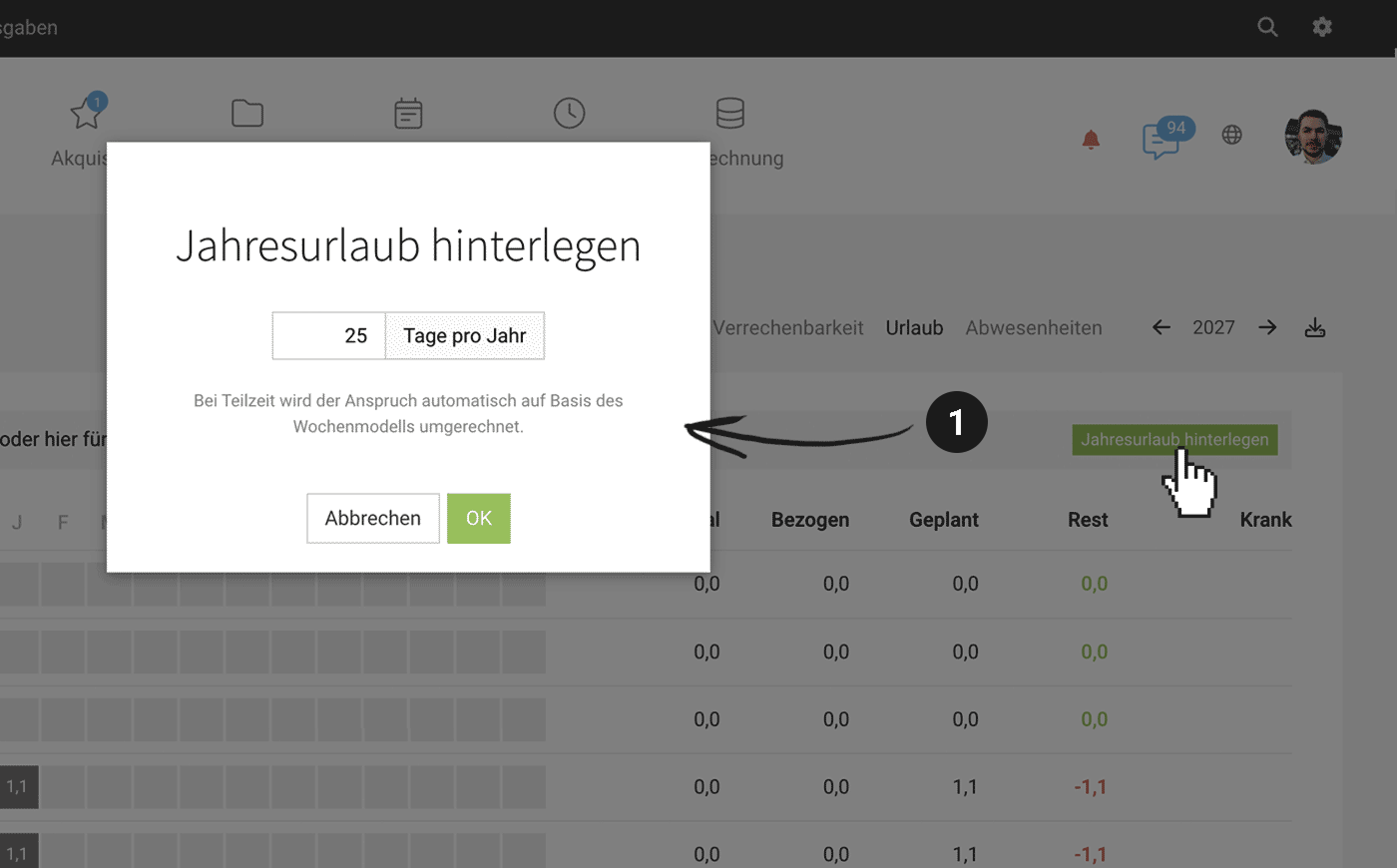
Unter Berichte > Personal > Urlaub kannst du in der Ansicht 2027 mit einem Klick für alle dasselbe Jahresguthaben hinterlegen (siehe unten (1)) – und bei Bedarf einzelne Ausnahmen direkt im einzelnen Urlaubskonto justieren.
b) Abweichende Guthaben
Alternativ gibt es im Urlaubskonto einer Person die Option, ein eingetragenes Guthaben aus 2026 ins Folgejahr zu kopieren (siehe oben (4) "Kopieren nach 2027"). Über den Wechsler oben rechts springst du schnell zur nächsten Person.
Hinweis: Prüfe, ob die Basis zur Anzeige in Tagen für 2027 angepasst werden muss, wenn ihr das stundengenaue Urlaubsmodell nutzt.
» Alle Infos zum Urlaubskonto und Urlaubsmodell stundengenau vs. tagesgenau
Unter Berichte > Personal > Urlaub kannst du in der Ansicht 2027 mit einem Klick für alle dasselbe Jahresguthaben hinterlegen (siehe unten (1)) – und bei Bedarf einzelne Ausnahmen direkt im einzelnen Urlaubskonto justieren.
b) Abweichende Guthaben
Alternativ gibt es im Urlaubskonto einer Person die Option, ein eingetragenes Guthaben aus 2026 ins Folgejahr zu kopieren (siehe oben (4) "Kopieren nach 2027"). Über den Wechsler oben rechts springst du schnell zur nächsten Person.
Hinweis: Prüfe, ob die Basis zur Anzeige in Tagen für 2027 angepasst werden muss, wenn ihr das stundengenaue Urlaubsmodell nutzt.
» Alle Infos zum Urlaubskonto und Urlaubsmodell stundengenau vs. tagesgenau
7. Abwesenheiten in 2026 dokumentieren
Abwesenheiten alle Personen/Tag
Unter Berichte > Planung > oben rechts beim Export "Abwesenheiten" wählen. Alternativ unter Berichte > Personal > Abwesenheiten den Export nutzen. Hier kann auch zusätzlich gefiltert werden.
Abwesenheiten pro Person/Monat
Nutze den Export unter Berichte > Personal > Soll-Ist & Verrechenbarkeit oben rechts.
Abwesenheiten pro Person/Tag
Du findest diesen Export bei jeder einzelnen Person unter "Soll-Ist".
Abwesenheiten pro Person/Tag/Typ (tagesgenau/filterbar)
Exportiere den Bericht für 2026 unter Berichte > Personal > Abwesenheiten. Er zeigt die Abwesenheiten tagesgenau und filterbar (z.B. Krankheitstage) pro Person.
8. Interne Stundensätze für 2027 prüfen
Der Jahreswechsel ist eine gute Gelegenheit, um die internen Stundensätze auf ihre Aktualität zu prüfen und bei Bedarf anzupassen.
Prüfe unter Einstellungen > Leistungen die "Internen Stundensätze". Über den blauen Übernahmelink kannst du die Stundensätze des Vorjahres mit zwei Klicks übernehmen.
Prüfe unter Einstellungen > Leistungen die "Internen Stundensätze". Über den blauen Übernahmelink kannst du die Stundensätze des Vorjahres mit zwei Klicks übernehmen.
Prüfen und abschliessen
Personen sind deaktiviert, werden aber in Berichten noch angezeigt?
Dann wurde vermutlich das Wochenmodell (entspricht dem Anstellungsverhältnis) nicht korrekt beendet. Prüfe unter Personal > Wochenmodell die hinterlegten Wochenmodelle und setze das Enddatum (Austrittsdatum).
Projekte nach der letzten Rechnung ins Archiv verschieben
Komplett abgerechnete Projekte immer archivieren. Das Debitorenmanagement läuft unabhängig davon unter "Abrechnung".
Erledigte Eingangsrechnungen ins Archiv verschieben
So bleiben nur Rechnungen im Eingang, bei denen es noch was zu tun gibt. Nutzt du den Buchhaltungsexport, erledigst du zuerst alle Rechnungen des Zeitraums und exportierst danach.
Offene bzw. unfertige Leistungen 2026
Export für die Ablage erstellen
Nutze am 31.12.2026 bzw. 01.01.2027 unter "Projekte" oben rechts den Excel-Export. Hier findest du für jedes Projekt die bereits erbrachten aber noch nicht in Rechnung gestellten Leistungen. Für die Bewertung nach Herstellkosten den durchschnittlichen internen Stundensatz verwenden.
Nachträgliche Auswertungsoption
Im Export der Stunden (Projekte > Stundenauszug) findest du als Extra-Spalte die Info, wann eine Leistung abgerechnet wurde und mit welcher Rechnung.
Firmen bei Bedarf archivieren
Archivierte Firmen erscheinen nicht mehr in der Auswahl für neue Projekte, Angebote und Leads, ihre Daten bleiben aber in Berichten und Exporten erhalten. Du archivierst eine Firma über das Dropdown in der Firmenliste oder die Aktion auf der Detailseite.
Video-Anleitung zum Jahreswechsel
Zusätzlich zu dieser Checkliste hat unser Partner Julian Junghöfer eine praktische Video-Anleitung für dich aufgenommen. Schaue dir das Video an, um Schritt-für-Schritt gemeinsam mit Julian dein MOCO für 2027 vorzubereiten.

Hast du noch Fragen?
Kontaktiere uns über den In-App-Support in MOCO oder per E-Mail an support@mocoapp.com und wir helfen dir gerne weiter!