Blogartikel vom
Checkliste Jahreswechsel 2025 > 2026.
Ein Jahr endet, ein neues beginnt. Rund um die Personalverwaltung gibt es in den nächsten Wochen ein paar Punkte zu erledigen. Hier findest du deine Checkliste für den Jahreswechsel.

Im Dezember vorbereiten ...
1. Feiertage 2026 eintragen
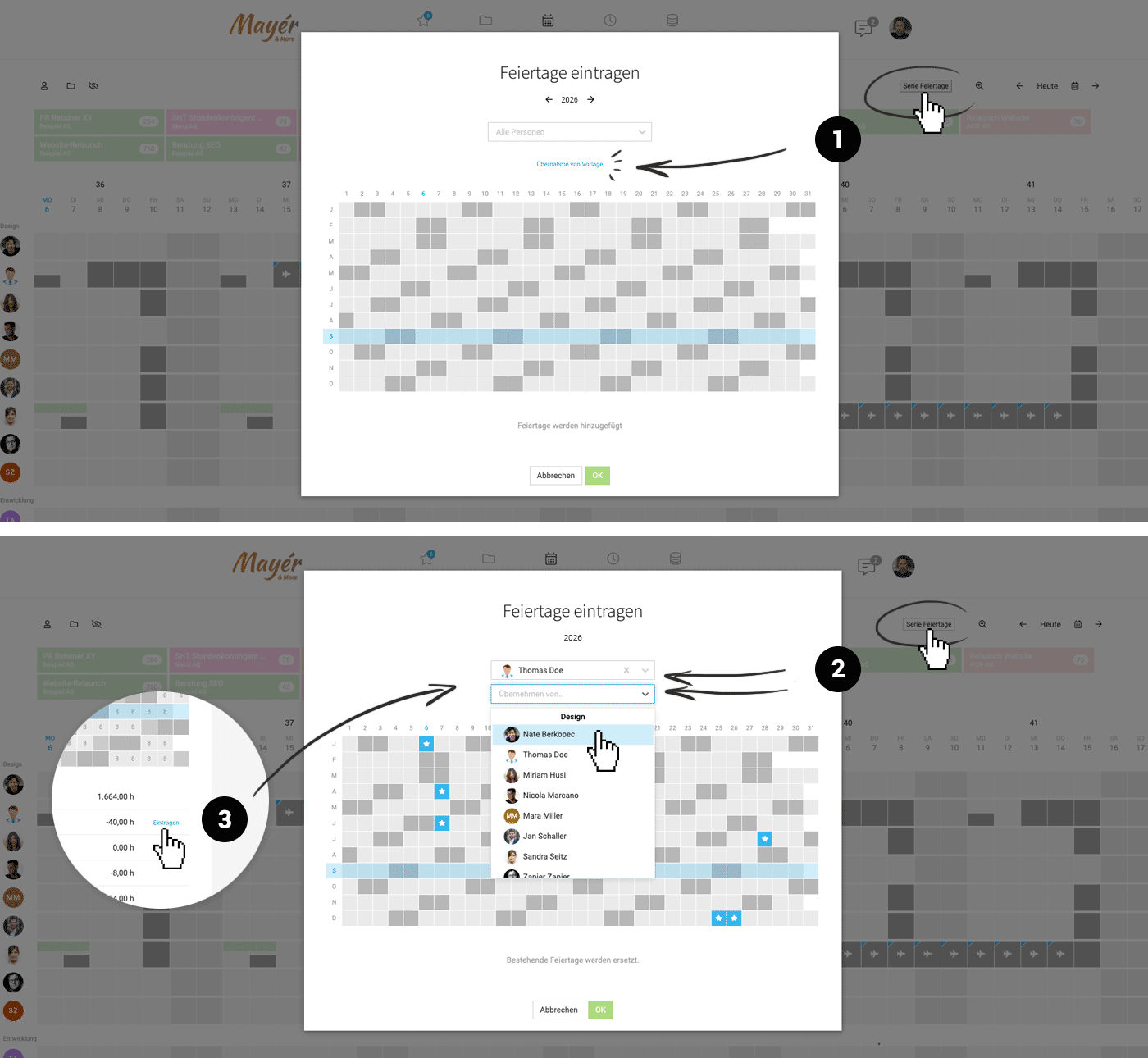
Über den Serieneintrag in der Abwesenheitsübersicht können für 2026 ganze und halbe Feiertage mit einem Klick für alle Personen eingetragen werden. MOCO bietet eine Vorlage (1) mit allen gängigen Feiertagen an. Wähle diese aus, passe diese bei Bedarf an und übernimmst die Auswahl für alle Personen.
Abweichend für Teams oder Personen
- Einzelne Person anpassen: Passe die Feiertage direkt in der Gesamtübersicht "Abwesenheiten" an.
- Übernahme für eine Person oder ein Team (2): Passe die Vorlage entsprechend an und übernimm die abweichenden Feiertage für diese Person oder Team. Alternativ kannst du die Feiertage von einer Person übernehmen und so als Vorlage nutzen.
Parallel findest du im Zeitkonto (Personal > Person > Soll-Ist) der einzelnen Personen findest du den Link zum Serieneintrag der Feiertage (3).
» Mehr zu Feiertagen in MOCO
» Mehr zu Feiertagen in MOCO
2. Erinnerung an Mitarbeitende
Alle Mitarbeitende daran erinnern, bis zum 31. Dezember alle Stunden einzutragen.
Hinweis Urlaubsanträge 2026
Urlaub kann jederzeit schon für 2026 beantragt werden, ohne dass schon ein Urlaubsguthaben erfasst ist. Der Saldo ist dann vorerst negativ und berechnet sich dann neu, sobald das Urlaubsguthaben erfasst wurde.
Hinweis Urlaubsanträge 2026
Urlaub kann jederzeit schon für 2026 beantragt werden, ohne dass schon ein Urlaubsguthaben erfasst ist. Der Saldo ist dann vorerst negativ und berechnet sich dann neu, sobald das Urlaubsguthaben erfasst wurde.
... Anfang Januar abschliessen:
3. Zeiterfassung für 2025 sperren
Die Periodensperre (Einstellungen > Zeiterfassung) stellt sicher, dass Mitarbeitende ihre Stunden nicht mehr ändern können – und sich damit auch Überstunden nicht mehr ändern.

Export für die Ablage
Nutze alle Exporte unter "Berichte" > "Zeiterfassung" für eure Ablage.
Export für die Ablage
Nutze alle Exporte unter "Berichte" > "Zeiterfassung" für eure Ablage.
4. Über-/Unterstunden managen
Gehe auf Berichte > Personal > Soll-Ist & Verrechenbarkeit (1) und wähle oben rechts das Jahr 2025. Verschaffe dir einen Überblick zu allen Personen und exportiere den Stand für deine Ablage.
Soll-Ist Saldo auf das neue Jahr übertragen
a) Mit einem Klick alle Über-/Unterstunden auf das neue Jahr übertragen
In der Übersicht wird die automatische Übernahme aller Saldi angeboten (2). Die Option ist zwischen Dezember und Februar aktiv.
b) Stunden kontrolliert/individuell pro Person übertragen
Über einen Klick auf das Saldo einzelner Personen (3) kommst du direkt in die Detailansicht "Soll-Ist" der Person. Dort kannst du über die Quick Action (4) das Saldo ins neue Jahr übertragen.
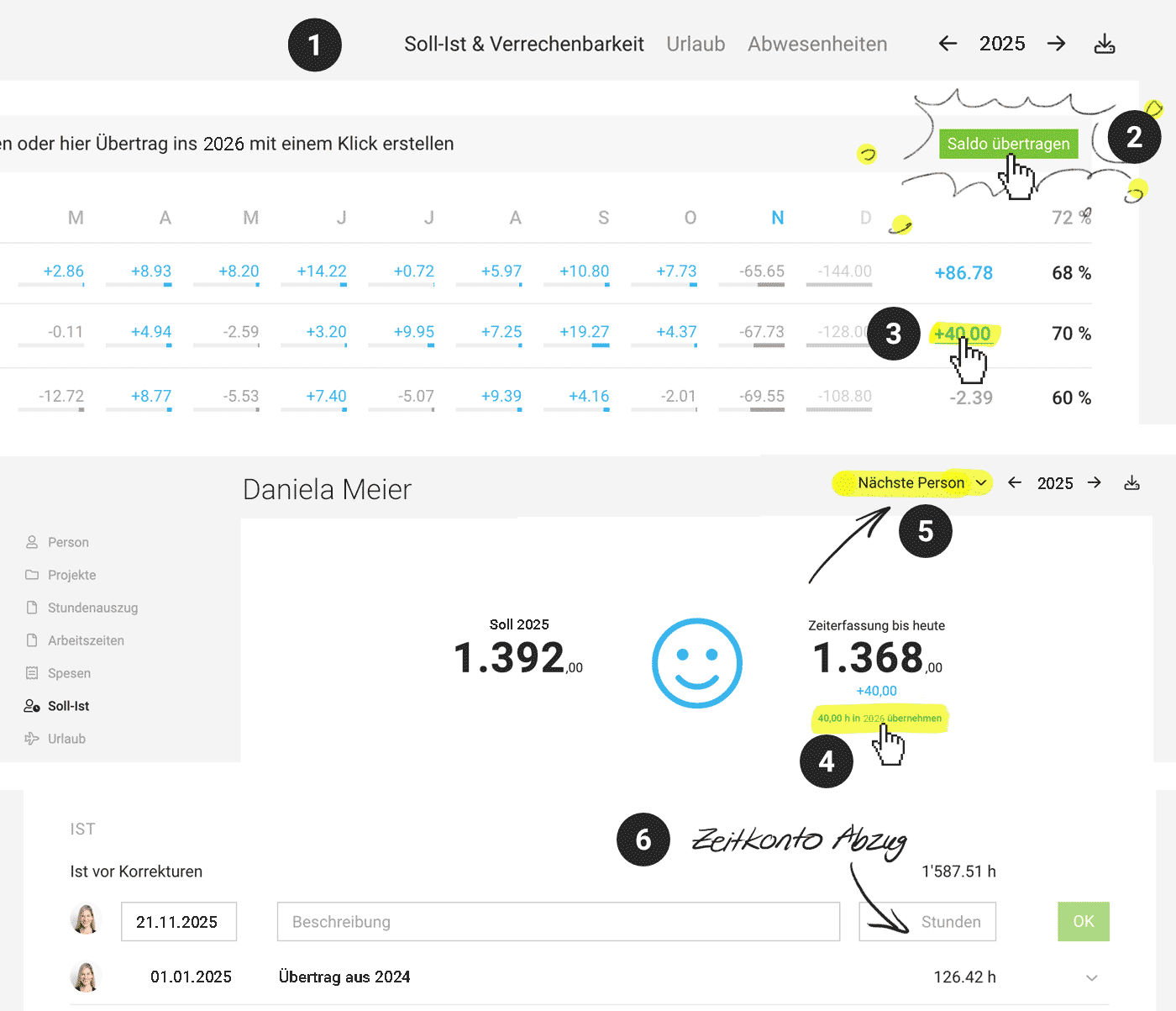
Die Option wird ebenfalls zwischen Dezember und Februar und angeboten und ersetzt einen manuellen Übertrag des Saldos in den Zeitkonten. Über den Wechsler oben rechts (5) kannst du zügig durch alle Personen iterieren.
Gelten die Stunden als abgegolten oder wurden Überstunden ausbezahlt, musst du die Stunden im Zeitkonto über einen manuellen Eintrag (6) abziehen.
» Alle Infos zum Zeitkonto
Die Option wird ebenfalls zwischen Dezember und Februar und angeboten und ersetzt einen manuellen Übertrag des Saldos in den Zeitkonten. Über den Wechsler oben rechts (5) kannst du zügig durch alle Personen iterieren.
Gelten die Stunden als abgegolten oder wurden Überstunden ausbezahlt, musst du die Stunden im Zeitkonto über einen manuellen Eintrag (6) abziehen.
» Alle Infos zum Zeitkonto
5. Urlaubskonten managen
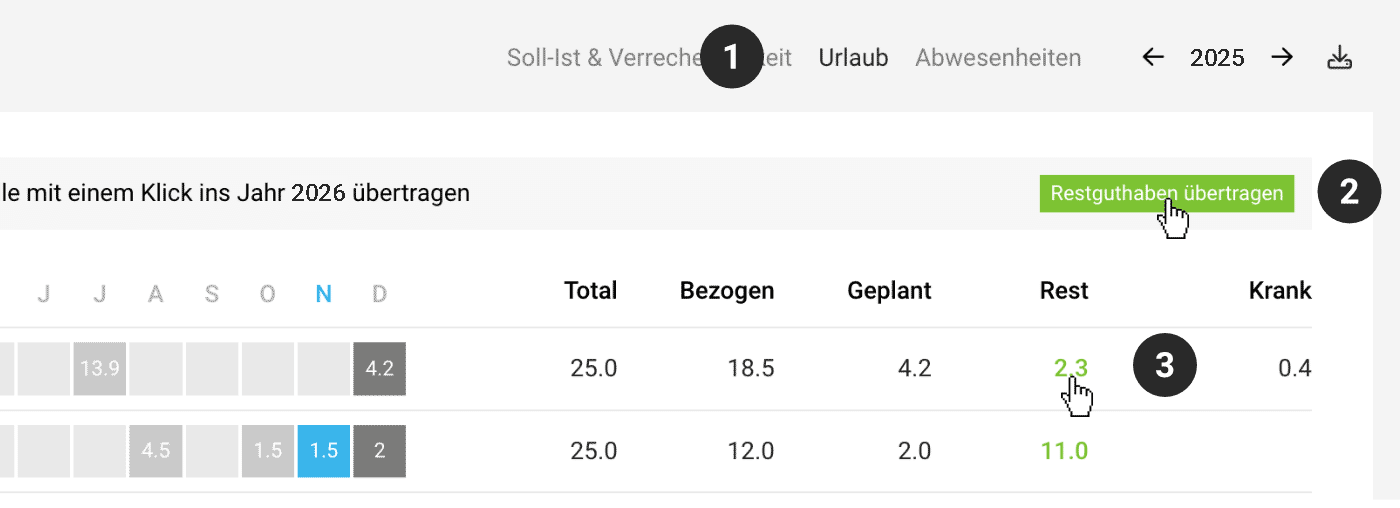
Gehe auf Berichte > Personal > Urlaub (1) und wähle oben rechts das Jahr 2025.
Verschaffe dir einen Überblick zu allen Personen und exportiere den Ist-Stand zum Jahresende für deine Ablage.
Verschaffe dir einen Überblick zu allen Personen und exportiere den Ist-Stand zum Jahresende für deine Ablage.
Resturlaub auf das neue Jahr übertragen
Analog Überstundenübertrag (siehe oben) wird dir hier zwischen Dezember und Februar der Übertrag der Restguthaben für alle auf einen Klick angeboten (2).
Kontrolliert einzeln
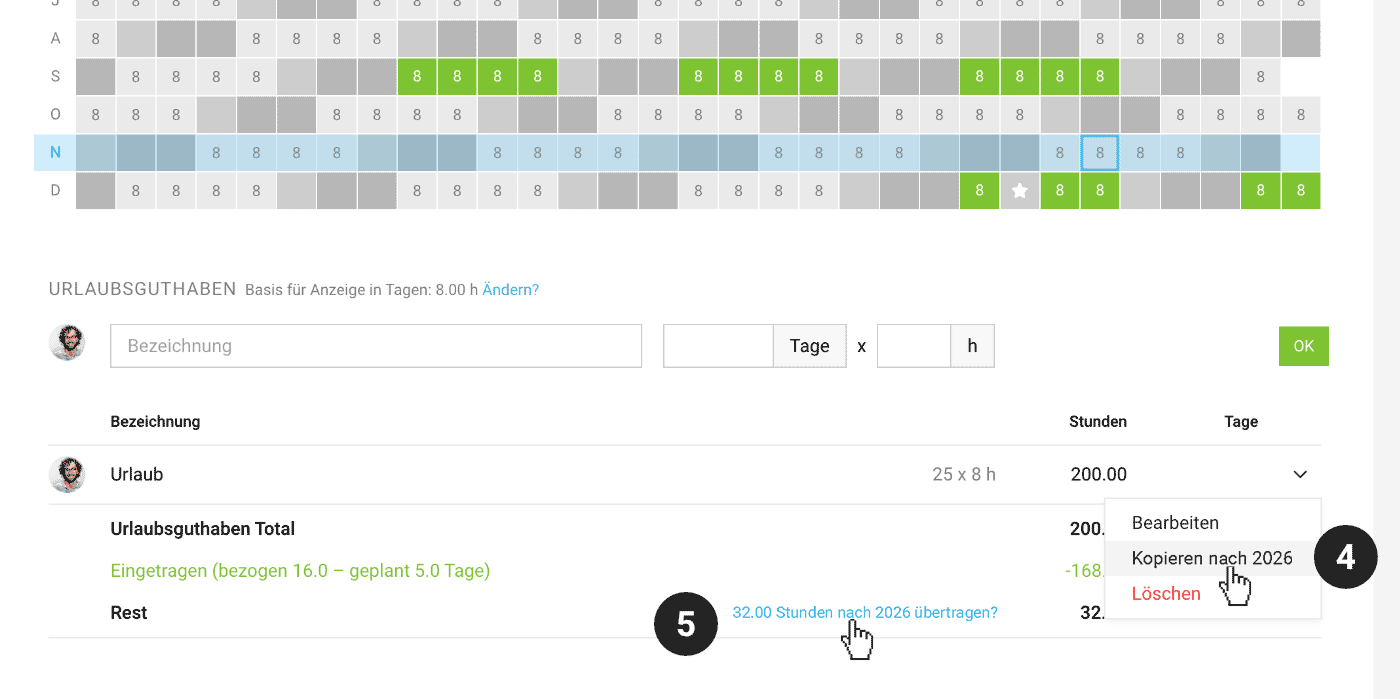
Alternativ kannst du auch einzeln durch die Urlaubskonten der Personen gehen und dort kontrolliert das Guthaben übertragen (blauer Link – siehe unten (5)).
Kontrolliert einzeln
Alternativ kannst du auch einzeln durch die Urlaubskonten der Personen gehen und dort kontrolliert das Guthaben übertragen (blauer Link – siehe unten (5)).
Urlaubsguthaben für 2026 hinterlegen
a) Gleich für alle oder ganz wenige Ausnahmen
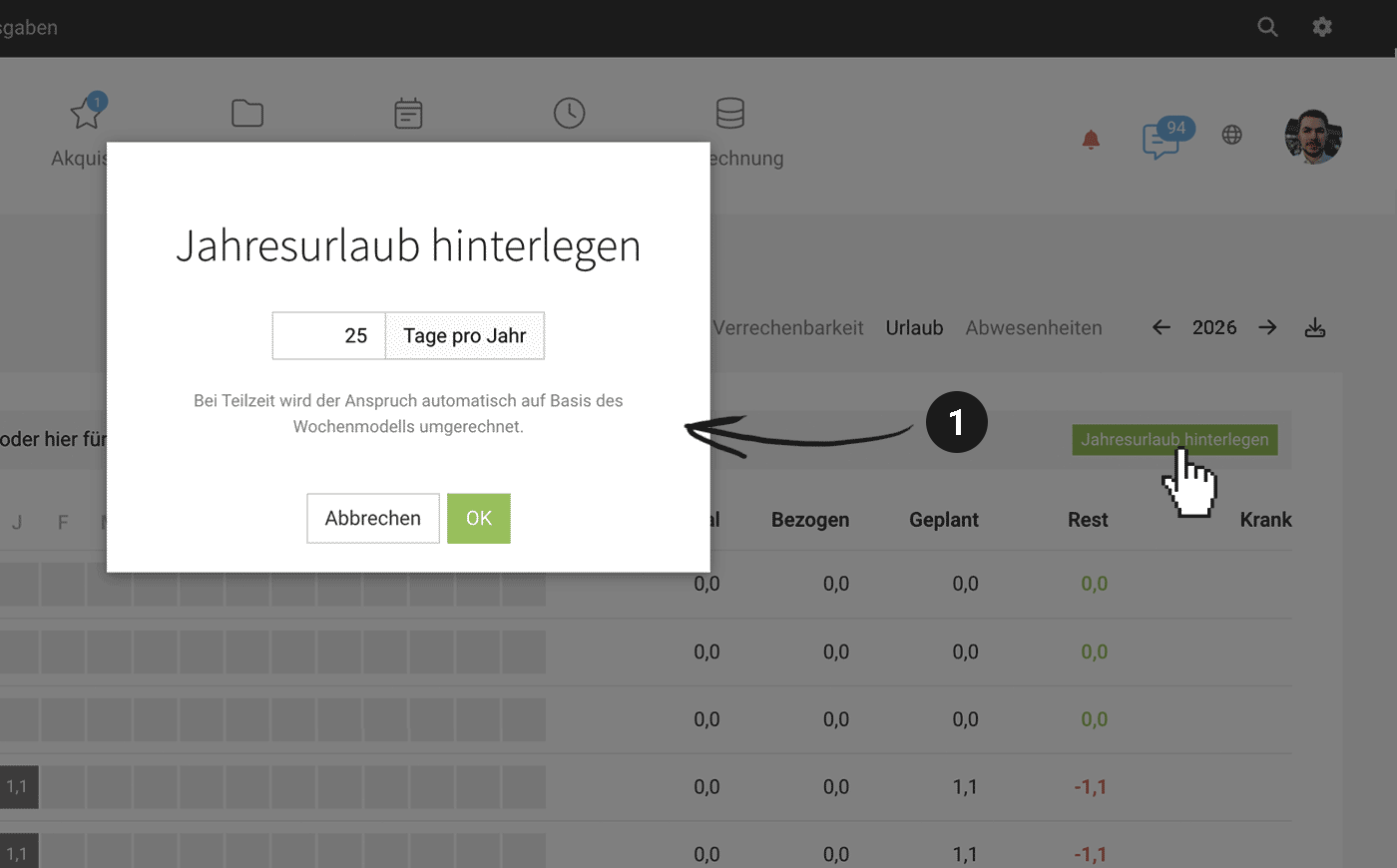
Unter Berichte > Personal > Urlaub kannst du in der Ansicht 2026 mit einem Klick für alle dasselbe Jahresguthaben hinterlegen (siehe unten (1)) – und bei Bedarf einzelne Ausnahmen direkt im einzelnen Urlaubskonto justieren.
b) Abweichende Guthaben
Alternativ gibt es im Urlaubskonto einer Person die Option, ein eingetragenes Guthaben aus 2025 ins Folgejahr zu kopieren (siehe oben (4) "Kopieren nach 2026").
Über den Wechsler oben rechts springst du schnell zur nächsten Person.
Hinweis: Prüfe, ob die Basis zur Anzeige in Tagen für 2026 angepasst werden muss, wenn ihr das stundengenaue Urlaubsmodell nutzt.
» Alle Infos zum Urlaubskonto und Urlaubsmodell stundengenau vs. tagesgenau
Unter Berichte > Personal > Urlaub kannst du in der Ansicht 2026 mit einem Klick für alle dasselbe Jahresguthaben hinterlegen (siehe unten (1)) – und bei Bedarf einzelne Ausnahmen direkt im einzelnen Urlaubskonto justieren.
b) Abweichende Guthaben
Alternativ gibt es im Urlaubskonto einer Person die Option, ein eingetragenes Guthaben aus 2025 ins Folgejahr zu kopieren (siehe oben (4) "Kopieren nach 2026").
Über den Wechsler oben rechts springst du schnell zur nächsten Person.
Hinweis: Prüfe, ob die Basis zur Anzeige in Tagen für 2026 angepasst werden muss, wenn ihr das stundengenaue Urlaubsmodell nutzt.
» Alle Infos zum Urlaubskonto und Urlaubsmodell stundengenau vs. tagesgenau
6. Abwesenheiten in 2025 dokumentieren
Abwesenheiten alle Personen/Tag
Unter Berichte > Planung > oben rechts beim Export "Abwesenheiten" wählen. Alternativ unter Berichte > Personal > Abwesenheiten den Export nutzen. Hier kann auch zusätzlich gefiltert werden.
Abwesenheiten pro Person/Monat
Nutze den Export unter Berichte > Personal > Soll-Ist & Verrechenbarkeit oben rechts.
Abwesenheiten pro Person/Tag
Du findest diesen Export bei jeder einzelnen Person unter "Soll-Ist".
Abwesenheiten pro Person/Tag/Typ (tagesgenau/filterbar)
Exportiere den Bericht für 2025 unter Bericht > Personal > Abwesenheiten. Er zeigt die Abwesenheiten tagesgenau und filterbar (z.B. Krankheitstage) pro Person.
Unter Berichte > Planung > oben rechts beim Export "Abwesenheiten" wählen. Alternativ unter Berichte > Personal > Abwesenheiten den Export nutzen. Hier kann auch zusätzlich gefiltert werden.
Abwesenheiten pro Person/Monat
Nutze den Export unter Berichte > Personal > Soll-Ist & Verrechenbarkeit oben rechts.
Abwesenheiten pro Person/Tag
Du findest diesen Export bei jeder einzelnen Person unter "Soll-Ist".
Abwesenheiten pro Person/Tag/Typ (tagesgenau/filterbar)
Exportiere den Bericht für 2025 unter Bericht > Personal > Abwesenheiten. Er zeigt die Abwesenheiten tagesgenau und filterbar (z.B. Krankheitstage) pro Person.
7. Interne Stundensätze für 2026 prüfen
Der Jahreswechsel ist eine gute Gelegenheit, um die internen Stundensätze auf ihre Aktualität zu prüfen und bei Bedarf anzupassen. Lohnerhöhungen wirken sich dabei geringer aus als teilweise angenommen wird.
Prüfe unter Einstellungen > Leistungen die "Internen Stundensätze". Über den blauen Übernahmelink kannst du die Stundensätze des Vorjahres mit zwei Klicks übernehmen.
Prüfe unter Einstellungen > Leistungen die "Internen Stundensätze". Über den blauen Übernahmelink kannst du die Stundensätze des Vorjahres mit zwei Klicks übernehmen.
Prüfen und abschliessen
Personen sind deaktiviert werden aber in Berichten noch angezeigt?
Dann wurde vermutlich das Wochenmodell (entspricht dem Anstellungsverhältnis) nicht korrekt beendet. Prüfe unter Personal > Wochenmodell die hinterlegten Wochenmodelle und setze das Enddatum (Austrittsdatum).
Projekte nach der letzten Rechnung ins Archiv verschieben
Komplett abgerechnete Projekte immer archivieren. Das Debitorenmanagement läuft unabhängig davon unter "Abrechnung".
Erledigte Eingangsrechnungen ins Archiv verschieben
So bleiben nur Rechnungen im Eingang, bei denen es noch was zu tun gibt. Wir empfehlen bei Nutzung des Buchhaltungsexports zunächst alle Rechnungen des zu exportierenden Zeitraums zu erledigen und dann erst zu exportieren.
Offene bzw. unfertige Leistungen 2025
Export für die Ablage erstellen
Nutze am 31.12.2025 bzw. 01.01.2026 unter "Projekte" oben rechts den Excel-Export. Hier findest du für jedes Projekt die bereits erbrachten aber noch nicht in Rechnung gestellten Leistungen. Für die Bewertung nach Herstellkosten den durchschnittlichen internen Stundensatz verwenden.
Nachträgliche Auswertungsoption
Im Export der Stunden (Projekte > Stundenauszug) findest du als Extra-Spalte die Info, wann eine Leistung abgerechnet wurde und mit welcher Rechnung.
Nutze am 31.12.2025 bzw. 01.01.2026 unter "Projekte" oben rechts den Excel-Export. Hier findest du für jedes Projekt die bereits erbrachten aber noch nicht in Rechnung gestellten Leistungen. Für die Bewertung nach Herstellkosten den durchschnittlichen internen Stundensatz verwenden.
Nachträgliche Auswertungsoption
Im Export der Stunden (Projekte > Stundenauszug) findest du als Extra-Spalte die Info, wann eine Leistung abgerechnet wurde und mit welcher Rechnung.
Video-Anleitung zum Jahreswechsel
Zusätzlich zu dieser Checkliste hat unser Partner Julian Junghöfer eine praktische Video-Anleitung für dich aufgenommen. Schaue dir das Video an, um Schritt-für-Schritt gemeinsam mit Julian dein MOCO für 2026 vorzubereiten.

Hast du noch Fragen?
Kontaktiere uns einfach unten rechts in MOCO über den In-App-Service oder per E-Mail an support@mocoapp.com, und wir helfen dir gerne weiter!