Konto & Währung
Konten | Zahlungsabgleich | WährungenKonten
Einstellungen > Konto & Währung > Konten
Zahlungskonten für Rechnungen & Ausgaben
Zahlungskonten werden in ein- und ausgehenden Zahlungen referenziert. Hinterlege ein oder mehrere Konten und definiere das Standardkonto für die Abrechnung und die Ausgaben.
Zahlungskonten können u.a. in E-Rechnungen für die Zahlungsmodalitäten bei Überweisung oder im Überweisungsauftrag für Ausgaben genutzt werden.
Konto deaktivieren
Nicht mehr benötigte Konten lassen sich deaktivieren – sie stehen dann nicht mehr zur Auswahl, bleiben aber als Referenz für bestehende Daten erhalten.
Zahlungsabgleich
Einstellungen > Konto & Währung > Zahlungsabgleich
Direkte Bankanbindung
Bank verbinden
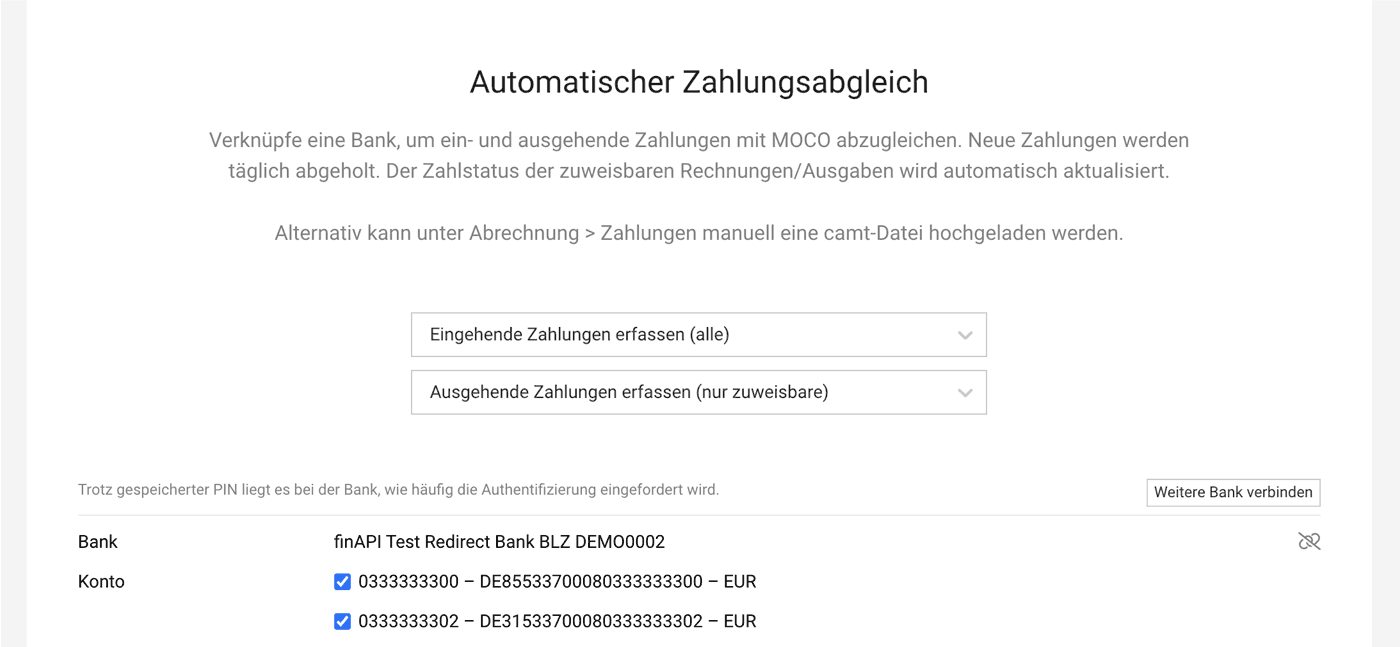
1. Wähle über das Dropdown, welche Zahlungen abgeholt werden sollen.
2. Dann auf "Bank verbinden" klicken. Vergesse nicht bei der Verbindung "PIN speichern" auszuwählen, damit die Verbindung nicht regelmässig erneuert werden muss.
3. Nach erfolgreicher Verbindung über FinAPI wird die Bank mit Ihren Konten aufgelistet.
4. Konten wählen.
Hinweis zur Re-Authentifizierung
Eine erneute Authentifizierung wird in der Regel notwendig, wenn ein drittes Programm über den selben FinAPI-Zugang Daten abruft. Um die Re-Authentifizierung zu vermeiden sollten je Anwendung gesonderte Zugangsdaten verwendet werden.
1. Wähle über das Dropdown, welche Zahlungen abgeholt werden sollen.
2. Dann auf "Bank verbinden" klicken. Vergesse nicht bei der Verbindung "PIN speichern" auszuwählen, damit die Verbindung nicht regelmässig erneuert werden muss.
3. Nach erfolgreicher Verbindung über FinAPI wird die Bank mit Ihren Konten aufgelistet.
4. Konten wählen.
Hinweis zur Re-Authentifizierung
Eine erneute Authentifizierung wird in der Regel notwendig, wenn ein drittes Programm über den selben FinAPI-Zugang Daten abruft. Um die Re-Authentifizierung zu vermeiden sollten je Anwendung gesonderte Zugangsdaten verwendet werden.
Alternative: Zahlungabgleich via Camt
finAPI deckt zahlreiche Länder mit Banken ab – aber nicht die Schweiz. Für Schweizer Accounts empfiehlt sich aktuell den Abgleich über CAMT. Hierbei lädt man im Bereich Abrechnung bzw. Ausgaben unter "Zahlungen" rechts oben das .camt-File der Bank hoch.
Auch zusätzlich zur direkten Bankanbindung bei mehr Konten nutzbar.
Auch zusätzlich zur direkten Bankanbindung bei mehr Konten nutzbar.
Zahlungseingang
Genauere Informationen wie der Zahlungsabgleich deiner versendeten Rechnungen (eingehende Zahlungen) funktioniert:
Zahlungsausgang
Genauere Informationen wie der Zahlungsabgleich deiner Eingangsrechnungen (ausgehende Zahlungen) funktioniert:
Währungen
Einstellungen > Währung & Konto > Währungen
Accountwährung
Hier wird die Accountwährung angezeigt, die je nach gewähltem Land bei Account-Erstellung gesetzt wird.
Weitere Währungen hinzufügen
Weitere Währungen können hinzugefügt werden. Danach sind sie beim Kunden, Projekt, Angebote, Ausgaben etc. wählbar.