Blogartikel vom
MOCO + MCP: Stelle über deinen KI-Chatbot Anfragen an deine eigenen Unternehmensdaten.
Stelle über die MCP-Anbindung für Claude, ChatGPT, & Co. Fragen zu deinen MOCO-Daten. Dein KI-Chatbot liefert Antworten, erstellt Auswertungen und erledigt auf Wunsch kleine Aufgaben.
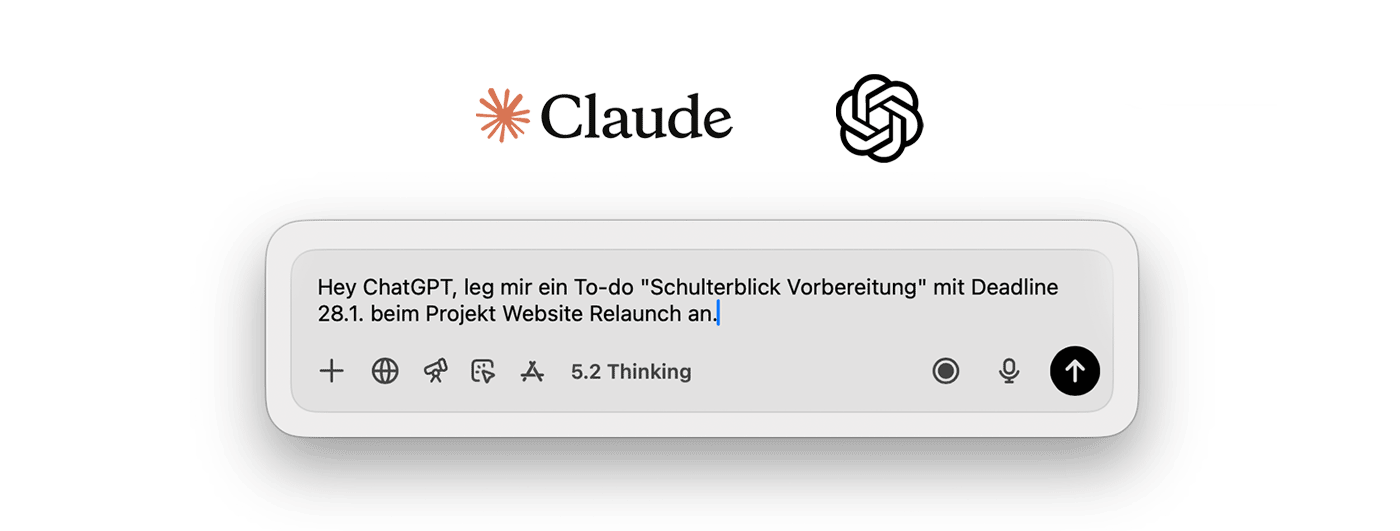
Über den MCP-Server fragst du deine MOCO-Daten einfach bei deinem KI-Chatbot ab – und kannst je nach Opt-in sogar Aktionen in MOCO anstossen.
Möglich macht das der MCP-Server als Schnittstelle zwischen der KI und MOCO: Er steuert, welche Daten abgefragt werden dürfen und welche Schreibaktionen erlaubt sind – damit die Datenhoheit bei euch bleibt, während die KI praktisch unterstützt.
In der Beta-Phase kannst du diese KI-Funktion in den Einstellungen aktivieren und kostenlos nutzen (Opt-in). Die Qualität der Antworten hängt dabei nicht nur von den Daten in MOCO ab, sondern auch von der Leistungsfähigkeit des jeweils eingesetzten Chatbots ab.
KI-Chatbot mit MOCO verbinden
Aktivieren
Aktiviere die KI-Funktion in den Einstellungen unter Account > KI.
Einrichten
Wenn dein KI-Chatbot (Claude, ChatGPT, etc.) das Model Context Protocol (MCP) und OAuth unterstützt kannst du die Schnittstelle nutzen. Ggf. setzt die Anbindung einen kostenpflichtigen Account und Admin-Rechte voraus.
Anleitungen zur Einrichtung findest du hier:
Anleitungen zur Einrichtung findest du hier:
KI-Use-Cases mit MOCO
Probiere nach der Verbindung des MCP-Servers diese Prompts in deinem KI-Chatbot aus. Die Ausgabe der Ergebnisse orientieren sich an deinen MOCO-Zugriffsrechten und deiner Benutzerrolle. Für Befehle müssen in den MOCO-Einstellungen Lese- und Schreibrechte aktiviert sein.
.jpg "Claude und MOCO: MCP")
Fragen an deinen KI-Chatbot
- „Welche Mitarbeitenden haben heute noch keine Arbeitszeit erfasst?“
- „Wie viele Stunden auf dem Kunden X habe ich diese Woche schon gebucht?“
- „Welche To-dos habe ich aktuell offen?“
Befehle an deinen KI-Chatbot
- „Buche für mich heute 8 Stunden auf Projekt Y.“
- „Sende diesen Personen eine Erinnerung über MOCO.“
- „Lege ein neues To-do ‚Lead prüfen‘ an.“
Schritt für Schritt sinnvoll erweitert
Damit die KI sinnvoll mit MOCO arbeiten kann, stellen wir ihr gezielt einzelne Funktionen ("Tools") zur Verfügung. Das passiert bewusst schrittweise: Zum Start sind nur ausgewählte Abfragen und Aktionen möglich, die im Alltag den grössten Nutzen bringen und gleichzeitig sicher sind.
Eine Übersicht aller derzeit verfügbaren Tools findest du in den App/Integrations-Einstellungen deines jeweiligen KI-Chatbots. Welche Tools als Nächstes dazukommen, hängt stark von dem Benutzer-Feedback ab. Teile uns deine Erfahrungen also gerne im In-App-Service mit.
Eine Übersicht aller derzeit verfügbaren Tools findest du in den App/Integrations-Einstellungen deines jeweiligen KI-Chatbots. Welche Tools als Nächstes dazukommen, hängt stark von dem Benutzer-Feedback ab. Teile uns deine Erfahrungen also gerne im In-App-Service mit.