-------

MOCO + Claude
Über Claude auf MOCO-Daten zugreifen.
Chatte mit deinen MOCO-Unternehmensdaten in Claude. Über den MCP-Server kann Claude – im Rahmen deiner bestehenden Zugriffsrechte – auf deine Unternehmensdaten zugreifen.
1. MCP-Funktion in MOCO aktivieren
Aktiviere die KI-Funktion unter Einstellungen > Account > KI (Opt-in) und entscheide dort, ob Claude nur Leserechte oder zusätzlich Schreibrechte erhalten soll. Der Datenzugriff pro Benutzer richtet sich nach den in MOCO gesetzten Zugriffsrechten.
2. Claude mit MOCO verbinden
- Öffne in Claude in der Seitennavigation den Bereich Customize > Connectors.
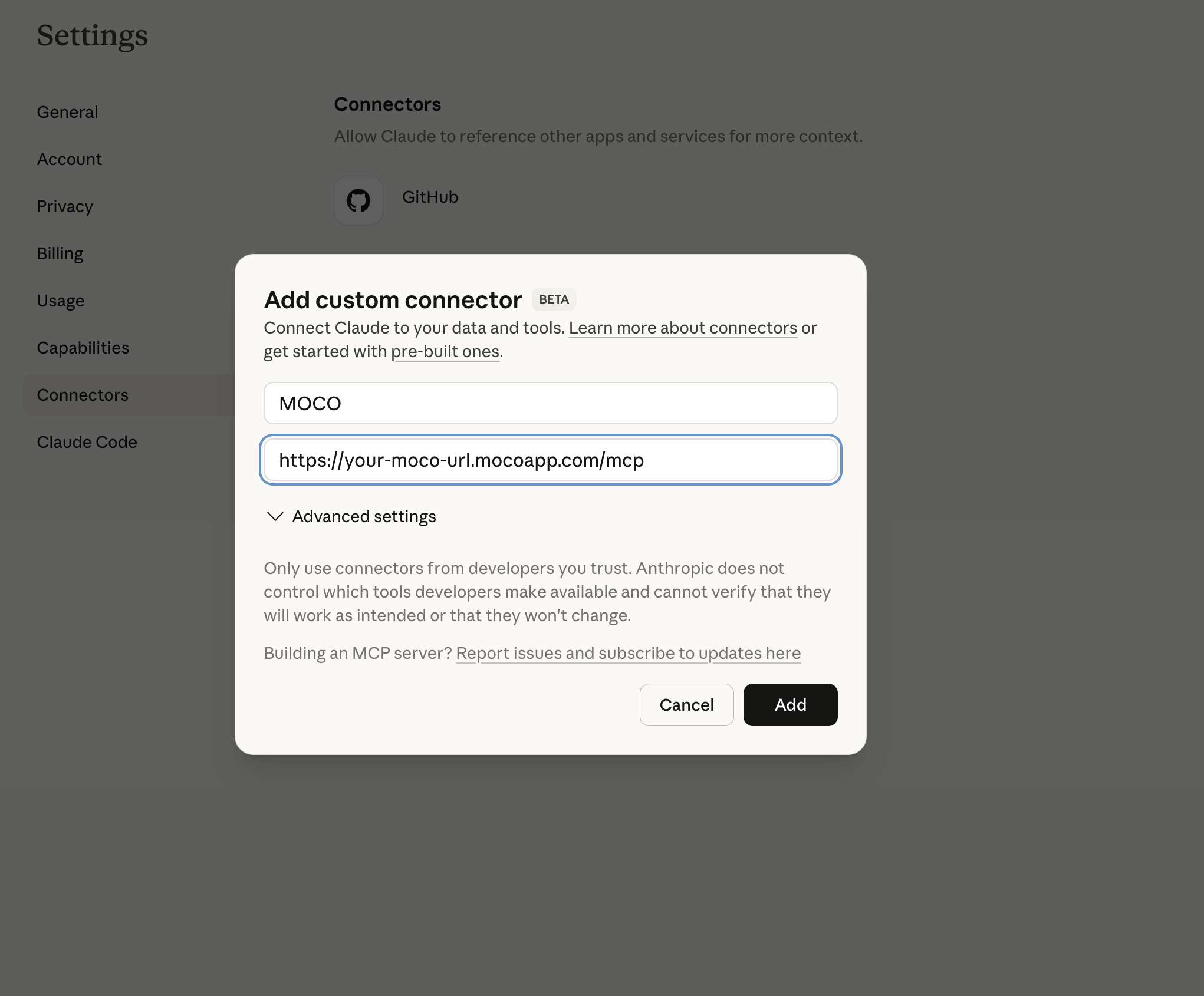
- Klicke auf Add custom connector und erfasse folgende Angaben:
- Name: MOCO
- MCP Server URL: https://deine-subdomain.mocoapp.com/mcp
- Bestätige deine Eingabe über Add.
- Logge dich im nächsten Schritt mit deinen Benutzerdaten in MOCO ein.
Nach erfolgreicher Autorisierung wird Claude als connected angezeigt und der MCP-Server startklar. Hier findest du Beispiel-Prompts und Use Cases zum Ausprobieren.
Du siehst "Add custom connector" nicht in Claude? Dann fehlen dir vermutlich die entsprechenden Zugriffsrechte. Weitere Informationen dazu findest du im Help Center von Claude.
Du siehst "Add custom connector" nicht in Claude? Dann fehlen dir vermutlich die entsprechenden Zugriffsrechte. Weitere Informationen dazu findest du im Help Center von Claude.