-------

MOCO + ChatGPT
Über ChatGPT auf MOCO-Daten zugreifen.
Chatte mit deinen MOCO-Unternehmensdaten in ChatGPT. Über den MCP-Server kann ChatGPT – im Rahmen deiner bestehenden Zugriffsrechte – auf deine Unternehmensdaten zugreifen.
1. MCP-Funktion in MOCO aktivieren
Aktiviere die KI-Funktion unter Einstellungen > Account > KI (Opt-in) und entscheide dort, ob ChatGPT nur Leserechte oder zusätzlich Schreibrechte erhalten soll. Der Datenzugriff pro Benutzer richtet sich nach den in MOCO gesetzten Zugriffsrechten.
2. ChatGPT mit MOCO verbinden
- Klicke in ChatGPT unten links auf dein Profil- bzw. das Workspace-Menü und wähle Settings > Apps.
- Aktiviere unter Erweiterte Einstellungen den Entwicklungsmodus aktivieren.
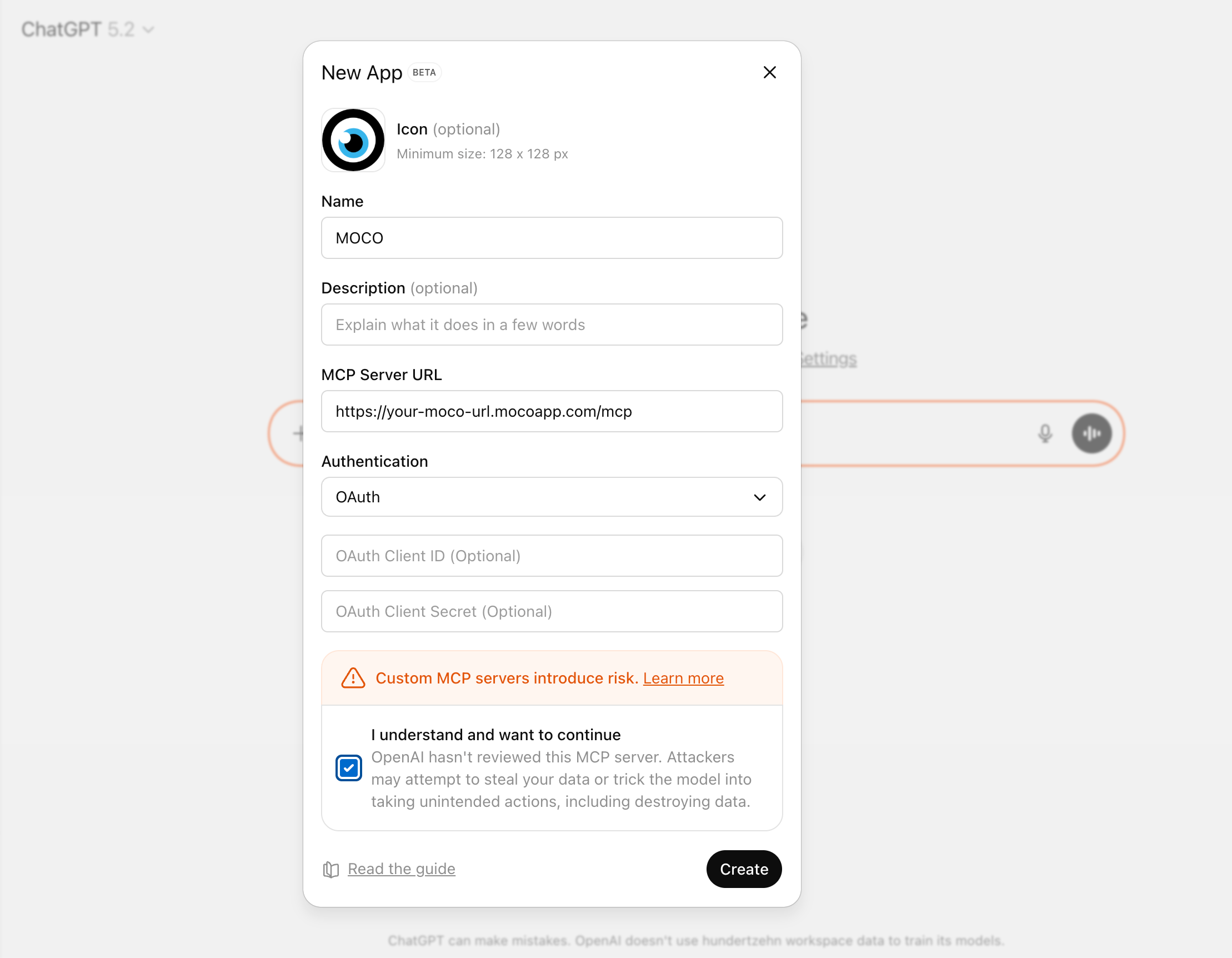
- Klicke unter Apps auf App erstellen und erfasse folgende Angaben:
- Name: MOCO
- MCP Server URL: https://deine-subdomain.mocoapp.com/mcp
- Authentifizierung: OAuth
- "OAuth Client ID" und "Client Secret" leer lassen (!)
- Setze den Haken bei "Ich verstehe und möchte fortfahren" und klicke auf Create.
- Logge dich im nächsten Schritt mit deinen Benutzerdaten in MOCO ein.
Nach erfolgreicher Autorisierung wird Claude als connected angezeigt und der MCP-Server startklar. Hier findest du Beispiel-Prompts und Use Cases zum Ausprobieren.