
-------

MOCO + Abacus (CH)
Rechungsdaten, Belege, Debitoren und Kreditoren nach Abacus übertragen
Option1: Abacus-spezifischer Export
MOCO stellt einen Standard-Export speziell für Abacus zur Verfügung (kostenlos), der mit MOCO-Kunden aus der Praxis entwickelt und getestet wurde.
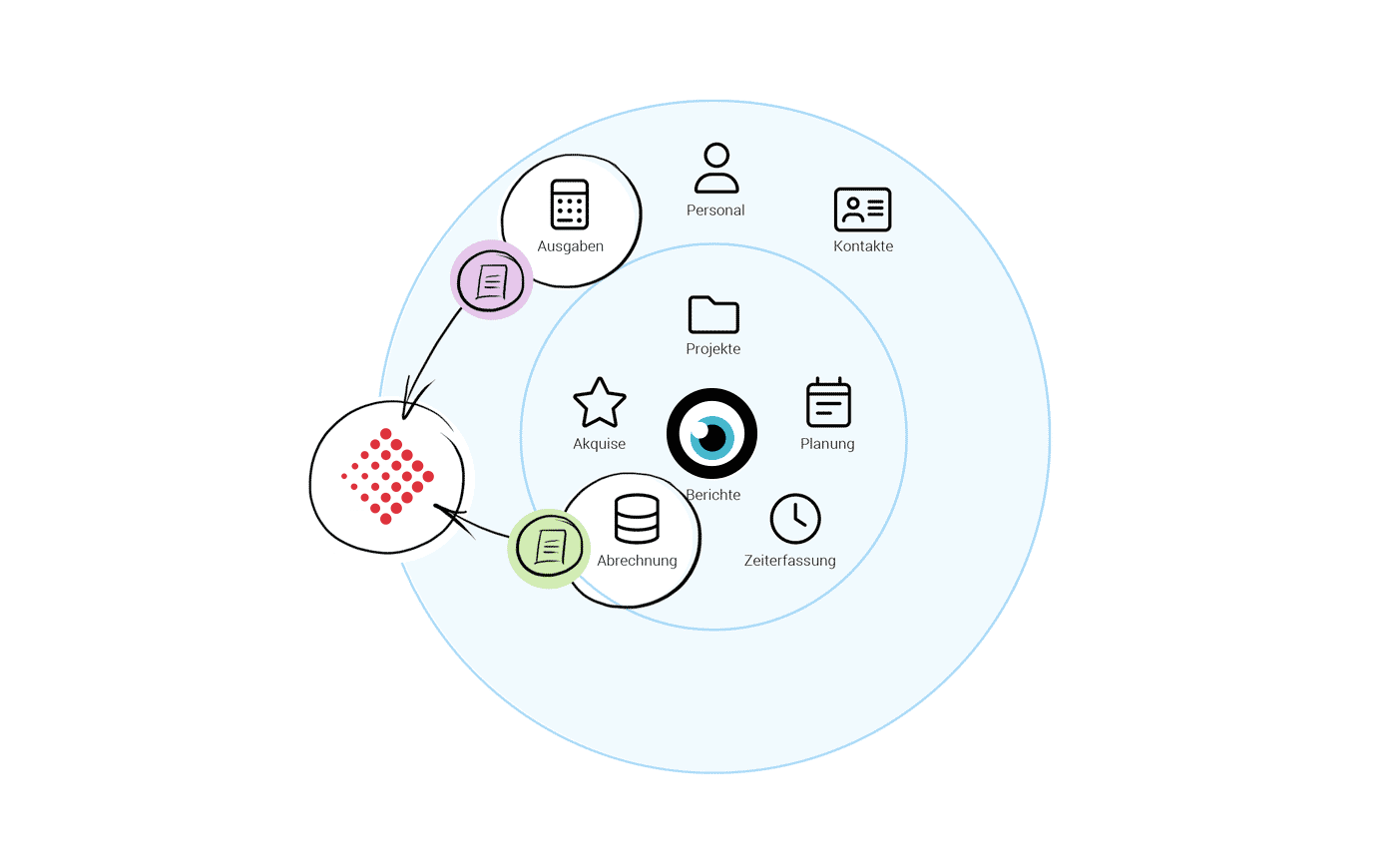
Das umfasst der Export nach Abacus
Rechnungsdaten und Belege
Mit dem Abacus-Export exportierst du Rechnungsdaten und Belege als Zip-File, den du direkt für den Import in Abacus verwendest.
Mit dem Abacus-Export exportierst du Rechnungsdaten und Belege als Zip-File, den du direkt für den Import in Abacus verwendest.
Identifikation & automatische Neuanlage von Debitoren in Abacus
Neue Kunden werden automatisch beim nächsten Import von zugehörigen Ausgangsrechnungen in Abacus angelegt.
Neue Kunden werden automatisch beim nächsten Import von zugehörigen Ausgangsrechnungen in Abacus angelegt.
Identifikation & automatische Neuanlage von Lieferanten in Abacus
Neue Lieferanten werden mit dem Import automatisch beim nächsten Import von zugehörigen Ausgaben in Abacus angelegt.
Neue Lieferanten werden mit dem Import automatisch beim nächsten Import von zugehörigen Ausgaben in Abacus angelegt.
So richtest du den Export für dein Unternehmen ein
1. Option aktivieren
In den Einstellungen unter "Buchhaltung" > "Allgemein" die Option "Abacus (XML+Belege)" auswählen. Damit steht dir später unter "Abrechnung" bzw. "Ausgaben" der neue Menüpunkt "Buchhaltung" für den Export zur Verfügung.
2. Steuerschlüssel hinterlegen
Auf der Einstellungsseite erfasst du Konten und die Steuerschlüssel (Abacus-Steuercode), welche dein Treuhänder dir zur Verfügung stellt.
3. Kundendaten (Debitoren) in MOCO vorbereiten
Für die Identifikation ist statt der Debitorennummer die Kundennummer ausschlaggebend für Abacus.
a) Beim Start mit MOCO via Kundenimport direkt die Nummern aus Abacus mit der Spalte Kundennummer importieren.
b) Wenn du schon Kunde bist, kannst du den Nummernkreis kurzfristig auf manuell stellen und die Nummer bei den Kunden über "Bearbeiten" anpassen. Hast du sehr viele Kunden können wir dich so kostenlos unterstützen: Exportiere die Kundenliste in MOCO, aktualisiere im Excelfile die Kundennummer, lösche alle Spalten bis auf Kunden-ID und Kundennummer und melde dich damit über den Importservice.
Danach die automatische Nummernvergabe (> Nummernkreise) in den Einstellungen so anpassen, dass von MOCO für neue Kunden automatisch die nächste Nummer vergeben wird. Neue Kunden werden beim nächsten Abacus-Import automatisch in Abacus angelegt.
a) Beim Start mit MOCO via Kundenimport direkt die Nummern aus Abacus mit der Spalte Kundennummer importieren.
b) Wenn du schon Kunde bist, kannst du den Nummernkreis kurzfristig auf manuell stellen und die Nummer bei den Kunden über "Bearbeiten" anpassen. Hast du sehr viele Kunden können wir dich so kostenlos unterstützen: Exportiere die Kundenliste in MOCO, aktualisiere im Excelfile die Kundennummer, lösche alle Spalten bis auf Kunden-ID und Kundennummer und melde dich damit über den Importservice.
Danach die automatische Nummernvergabe (> Nummernkreise) in den Einstellungen so anpassen, dass von MOCO für neue Kunden automatisch die nächste Nummer vergeben wird. Neue Kunden werden beim nächsten Abacus-Import automatisch in Abacus angelegt.
4. Lieferantendaten (Kreditoren) in MOCO vorbereiten
Die Identifikation erfolgt über die Kreditorennummer: Im Gegensatz zu Kunden haben Lieferanten in MOCO bisher keinen Nummernkreis. MOCO nutzt deshalb die Kreditorennummer, die wie regulär bei aktivierter Buchhaltung individuell gesetzt werden kann.
Hinweis zu Ausgaben: Der Abacus-Export ist aktuell auf Ausgaben in CHF ausgelegt. Fremdwährungen werden zwar geliefert, aber kein Wechselkurs.
5. Export testen
Unter "Abrechnung" > "Buchhaltung"
Erstelle in MOCO eine Rechnung (z.B. eine Testrechnung im Kunden unter Abrechnung) und wähle diese für den Export aus (> So funktioniert der Buchhaltungsbereich). Lade den Export herunter und importiere das Zip-File (xml + PDF-Belege) in Abacus.
Funktioniert alles einwandfrei – wunderbar! Falls nicht, gehe vor wie im folgenden Abschnitt beschrieben.
Erstelle in MOCO eine Rechnung (z.B. eine Testrechnung im Kunden unter Abrechnung) und wähle diese für den Export aus (> So funktioniert der Buchhaltungsbereich). Lade den Export herunter und importiere das Zip-File (xml + PDF-Belege) in Abacus.
Funktioniert alles einwandfrei – wunderbar! Falls nicht, gehe vor wie im folgenden Abschnitt beschrieben.
Der Import funktioniert nicht?
Lasse uns in diesem Fall das Fehlerprotokoll von Abacus über den Datenimport-Service (Schritt 1-3 beachten) zukommen. Je nach Fall können wir alternativ auch ein individuelles Setup anbieten (kostenpflichtig).
- Einstellungen für die Buchhaltung
- Buchhaltungsexport Ausgangsrechnungen
- Buchhaltungsexport Eingangsrechnungen/Ausgaben
Option 2: Verwendung Abacus deepbox
1. Buchhaltungsexport "Neutral" aktivieren
2. Alle Belege in MOCO sammeln (für Finanzplanung und Projektzuweisung)
3. Regelmässig Export erstellen
4. Die exportierten Belege direkt in die deepbox hochladen
Das ermöglicht, dass in MOCO Finanzplanung und Projektzuweisung (Weiterverrechnung, Controlling) erfolgen kann und immer klar ist, welche Belege bereits in der Buchhaltung sind.
Die vorbereitende Buchhaltung (Pflege Steuerschlüssel, Debitoren, Kreditoren etc.) kann hierbei vernachlässigt werden, da dies komplett von deepbox übernommen wird.
2. Alle Belege in MOCO sammeln (für Finanzplanung und Projektzuweisung)
3. Regelmässig Export erstellen
4. Die exportierten Belege direkt in die deepbox hochladen
Das ermöglicht, dass in MOCO Finanzplanung und Projektzuweisung (Weiterverrechnung, Controlling) erfolgen kann und immer klar ist, welche Belege bereits in der Buchhaltung sind.
Die vorbereitende Buchhaltung (Pflege Steuerschlüssel, Debitoren, Kreditoren etc.) kann hierbei vernachlässigt werden, da dies komplett von deepbox übernommen wird.