Blogartikel vom
E-Rechnung: Weitere BT-Felder hinzufügen.
Rechnungsdaten werden in der E-Rechnung über BT-Felder (sogenannte „Business Terms") strukturiert übermittelt. Bei Bedarf kannst du jetzt ergänzende Felder direkt auf der Rechnung setzen.
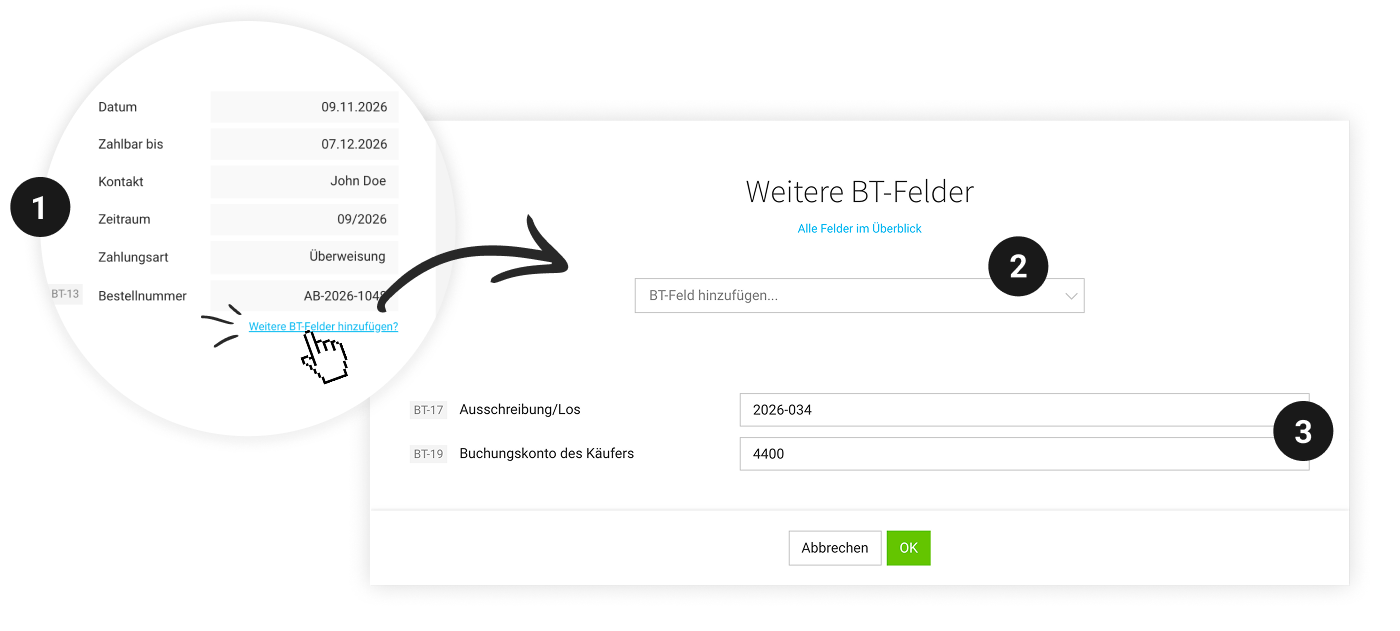
Die meisten relevanten Rechnungsdaten kennt MOCO bereits, z.B. aus den Kundendaten, dem Projekt oder als Standardfeld auf der Rechnung (z.B. Rechnungsnummer oder Leistungszeitraum). Für ergänzende, weitere BT-Felder klickst du in der Rechnung auf "Weitere BT-Felder hinzufügen" (1) und wählst das gewünschte Feld aus (2). Trage die Daten ein oder wähle aus den zur Verfügung stehenden Optionen (3). Speichern – fertig.
Weitere BT-Felder gelten nur für diese eine Rechnung
Die an der Rechnung gesetzten BT-Felder werden nicht auf Kunden- oder Projektebene gespeichert. Bei der nächsten Rechnung trägst du sie erneut ein. Hier kannst du nachlesen, welche BT-Felder MOCO bereits automatisch setzt.
Rechnungsart (BT-3)
MOCO setzt für BT-3 bisher im Hintergrund automatisch den Wert 380 (Standardrechnung) und 384 (Stornorechnung). Das kannst du jetzt bei Bedarf manuell überschreiben, z.B. die 326 für eine Teilrechnung.
Dein Kunde verlangt ein Feld, das nicht in der Liste steht?
Die Auswahl der Felder ist im Moment eingeschränkt. Melde dich im In-App-Support, wenn du ein weiteres Feld brauchst. Wir werden dieses zeitnah freischalten.