Blogartikel vom
Mehrere Zahlungskonten für Rechnungen und Ausgaben.
In MOCO lassen sich jetzt mehrere Zahlungskonten hinterlegen – und je nach Rechnung oder Ausgabe das passende Konto auswählen.
Bisher konnte in MOCO nur ein Standardkonto hinterlegt werden. Neu habt ihr jetzt die Möglichkeit, bei Bedarf weitere Konten zu erfassen. Zahlungskonten werden in ein- und ausgehenden Zahlungen referenziert. Nutze sie ausserdem in E-Rechnungen für die Zahlungsmodalitäten bei Überweisung oder im Überweisungsauftrag für Ausgaben.
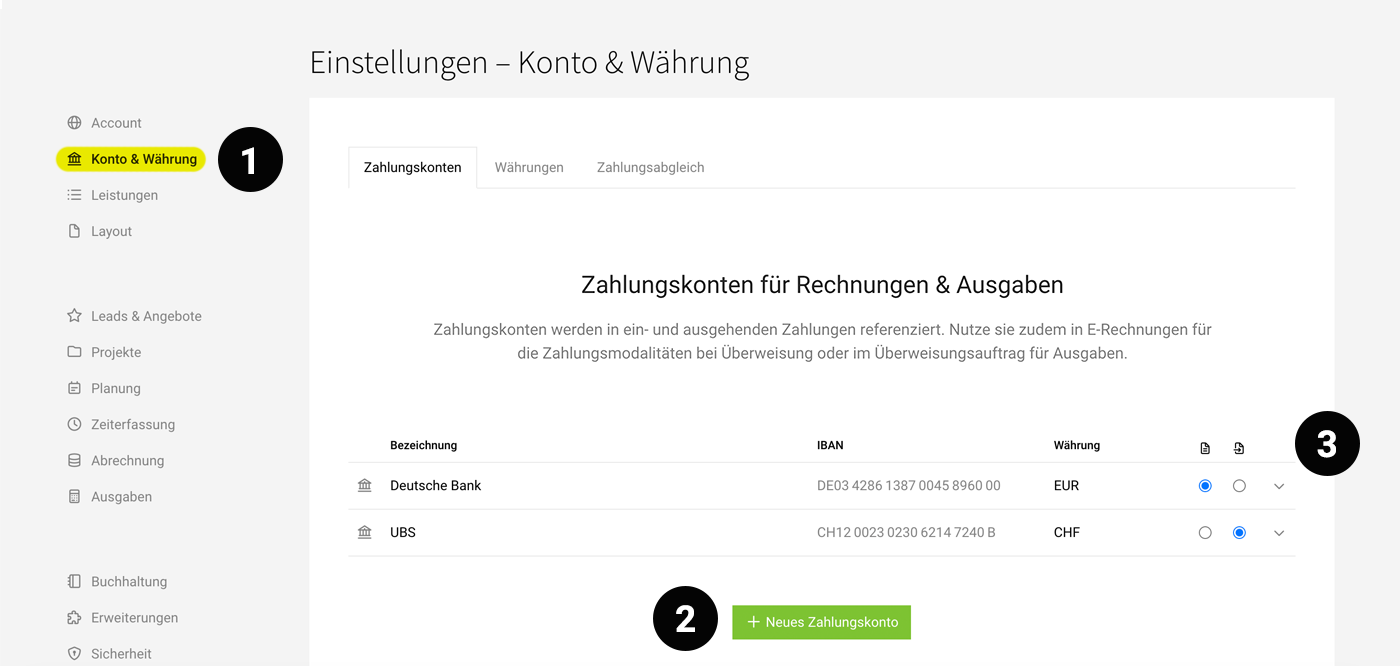
Zahlungskonten einrichten
Die Konten verwaltest du unter Einstellungen > Konto & Währung (1). Lege über Neues Zahlungskonto (2) ein oder mehrere Konten an und wähle für Abrechnung und Ausgaben jeweils ein Standardkonto (3).
Nicht mehr benötigte Konten lassen sich deaktivieren – sie stehen dann nicht mehr zur Auswahl, bleiben aber als Referenz für bestehende Daten erhalten.
Zahlungskonten nutzen
Wenn du mehrere Konten hinterlegt hast, profitierst du von folgenden Neuerungen:
Erweiterung für E-Rechnungen
Wählst du in der E-Rechnung als Zahlungsart "Überweisung", kannst du jetzt auch ein Zahlungskonto mitgeben. Das Konto kannst du auch am Kunden vordefinieren, sodass es auf allen Rechnungen dieses Kunden standardmässig vorausgewählt wird.
Wichtig: Entferne Daten zum Zahlungskonto aus dem Schlusstext und Briefpapier, um Missverständnisse bei der Überweisung zu vermeiden.
Wichtig: Entferne Daten zum Zahlungskonto aus dem Schlusstext und Briefpapier, um Missverständnisse bei der Überweisung zu vermeiden.
Überweisungsauftrag steuern
Beim Überweisungsauftrag kannst du wählen, für welches Konto der Überweisungsauftrag erstellt werden soll. Entsprechend wird in MOCO die Info für die Zahlung hinterlegt.
Zahlungen nach Konto filtern/nachvollziehen
Über den neuen Filter bei Zahlungen kannst du nun nach Zahlungskonto filtern. Das gilt für eingehende wie auch ausgehende Zahlungen. Im Tooltip an einer einzelnen Zahlung wird ausserdem das Konto ebenfalls angezeigt.