Blogartikel vom
Einnahmen: Kategorien, Erlöskonten & Kostenstellen.
Weise Leistungen Kategorien zu und werte darüber Einnahmen nach Kategorie und Kostenstelle aus. Gib bei Bedarf Kostenstelle und Erlöskonto für die Buchhaltung mit.
Dein Raster über alle Leistungen
Leistungen kannst du beliebig benennen. Sie können zum Beispiel in Projekten umbenannt oder in Angeboten frei definiert werden. Kategorien ermöglichen es, ein Raster über alle Leistungen zu legen. Über dieses Raster kannst du Einnahmen auswerten und bei Bedarf Kostenstelle und Erlöskonto an die Buchhaltung übergeben.
Leistungen kannst du beliebig benennen. Sie können zum Beispiel in Projekten umbenannt oder in Angeboten frei definiert werden. Kategorien ermöglichen es, ein Raster über alle Leistungen zu legen. Über dieses Raster kannst du Einnahmen auswerten und bei Bedarf Kostenstelle und Erlöskonto an die Buchhaltung übergeben.
Kategorien definieren
Du findest die neue Option unter Einstellungen > Buchhaltung > Erlöse. Aktiviere sie, lege deine Kategorien an und bestimme bei Bedarf Erlöskonto und/oder Kostenstelle. Wähle ausserdem, ob die Kategorie für Leistungen, Zusatzleistungen (meist Fremdleistungen) oder für beides gilt.
Kategorie, Konto, Kostenstelle
Volle Flexibilität: Abgesehen davon, dass Leistungen/Positionen auch keiner Kategorie zugewiesen sein müssen, kann jeder Account selbst entscheiden, wie er die Kategorisierung der Leistungen nutzt bzw. welche der drei Ebenen für das eigene Unternehmen relevant sind.
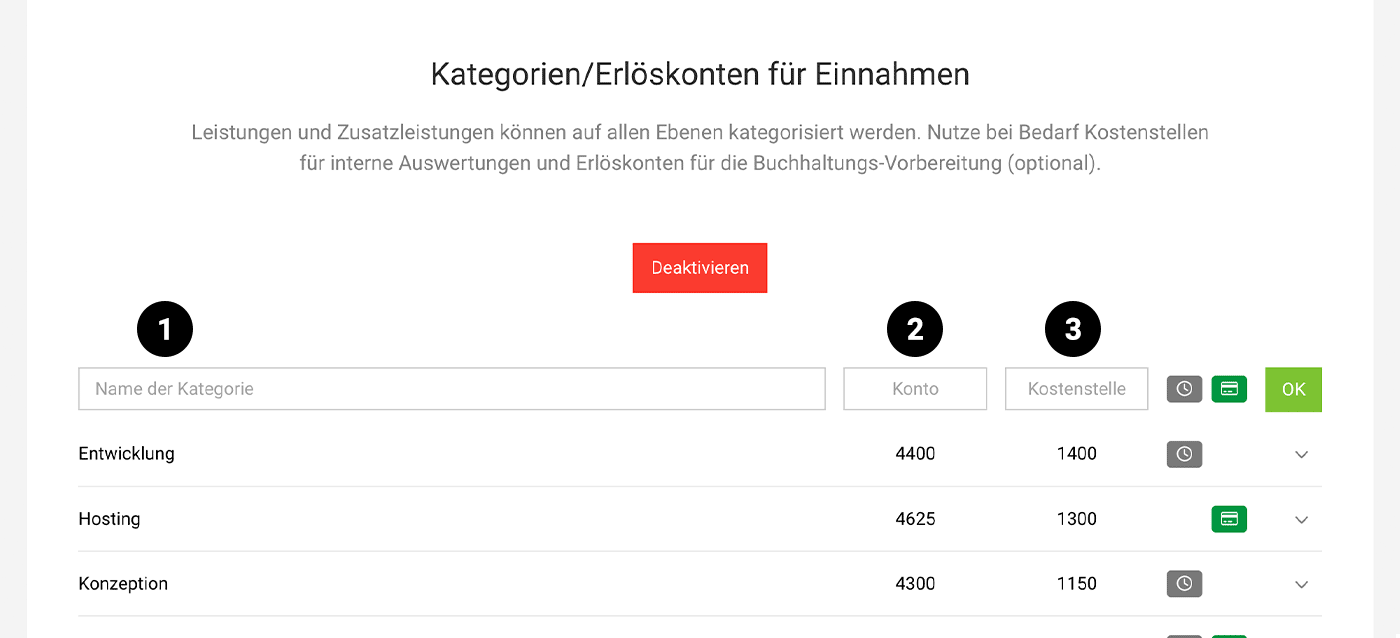
Kategorie (1)
Kategorien können ohne weitere Angaben definiert werden. So lassen sich die Einnahmen simpel nach Kategorie auswerten.
Konto (2)
Entscheide, ob du für die vorbereitende Buchhaltung Erlöskonten erfassen möchtest. Dies ist eine weitere Ebene, die dir über die Kategorien für die Buchhaltungsvorbereitung zur Verfügung steht.
Kostenstelle (3)
Definierst du fürs interne Controlling Kostenstellen, hinterlege für die Kategorien deine Kostenstellen. Diese kannst du auch der Buchhaltung mitübermitteln.
Kategorien zuweisen
Kategorien, die sich durchziehen und flexibel bleiben
Die Kategorien weist du über das Icon-Label bei den Leistungen bzw. Positionen in MOCO zu. Die Zuweisung kann an jedem Ort erfolgen und zieht sich – einmal vergeben – bis zur Rechnung durch. Sie kann bei Bedarf auch noch überschrieben werden.
- Standardleistungen (siehe Abbildung)
- Standard-Zusatzleistungen
- Leistungskatalog
- Angeboten
- Projekten
- Rechnungen
.png "Standardleistungen Kategorien wählen")
Beispiel: Weist du einer Standardleistungen in den Einstellungen eine Kategorie zu und übernimmst diese Leistung in ein Angebot, Projekt oder eine Rechnung, wird auch die Kategorie mitgezogen.
Bestehendes ändert sich nicht
Die Kategorien wirken sich nicht rückwirkend auf bestehende Inhalte (Angebote, Rechnungen, etc.) aus. Bereits erstellte Angebote und Rechnungen werden nicht verändert.
Bestehendes ändert sich nicht
Die Kategorien wirken sich nicht rückwirkend auf bestehende Inhalte (Angebote, Rechnungen, etc.) aus. Bereits erstellte Angebote und Rechnungen werden nicht verändert.
Bericht & Excel-Export
Bei Nutzung der Kategorien stehen folgende Auswertungsoptionen zur Verfügung:
Abrechnung > Bericht
Analog zur Auswertung der Kategorien für Ausgaben werden im Bericht unter "Einnahmen nach Kategorie" Betrag und prozentualer Anteil am Gesamtumsatz nach (Geschäfts-)Jahr angezeigt:
.png "Bericht Einnahmen nach Kategorie")
Excel-Export unter "Rechnungen"
Der Export der Einzelpositionen von Rechnungen unter "Abrechnung" enthält neu die Spalten "Kategorie", "Kostenstelle" und "Erlöskonto". In Excel kannst du darüber die Rechnungspositionen nach einem Typ aggregieren und auswerten.
Buchhaltungs-Export
Beim Buchhaltungs-Export der Ausgangsrechnungen nach DATEV (CSV und Direktübertragung) werden je nach Nutzungstiefe die Informationen mitgegeben:
Kategorien
Die Rechnungspositionen werden nach Kategorie gruppiert und jeweils ein Buchungssatz angelegt. Dies ist in MOCO unter "Abrechnung" > "Buchhaltung" über den Tooltip nachvollziehbar:
.png "Erlöse Kategorien Tooltip")
Erlöskonten
Hinterlegte Erlöskonten mitgegeben (ansonsten greift das Standardkonto).
Kostenstellen
Hinterlegte Kostenstellen an KOST1 oder KOST 2 übergeben, indem du als Typ "Leistung (Kategorie Kostenstelle)" auswählst:
.png "datev-kostenstelle-einnahmen")
Auch andere Buchhaltungsexporte werden in den kommenden Wochen mit den Informationen ergänzt.