Blogartikel vom
Shortcuts in MOCO: Die besten Tastaturkürzel im Überblick.
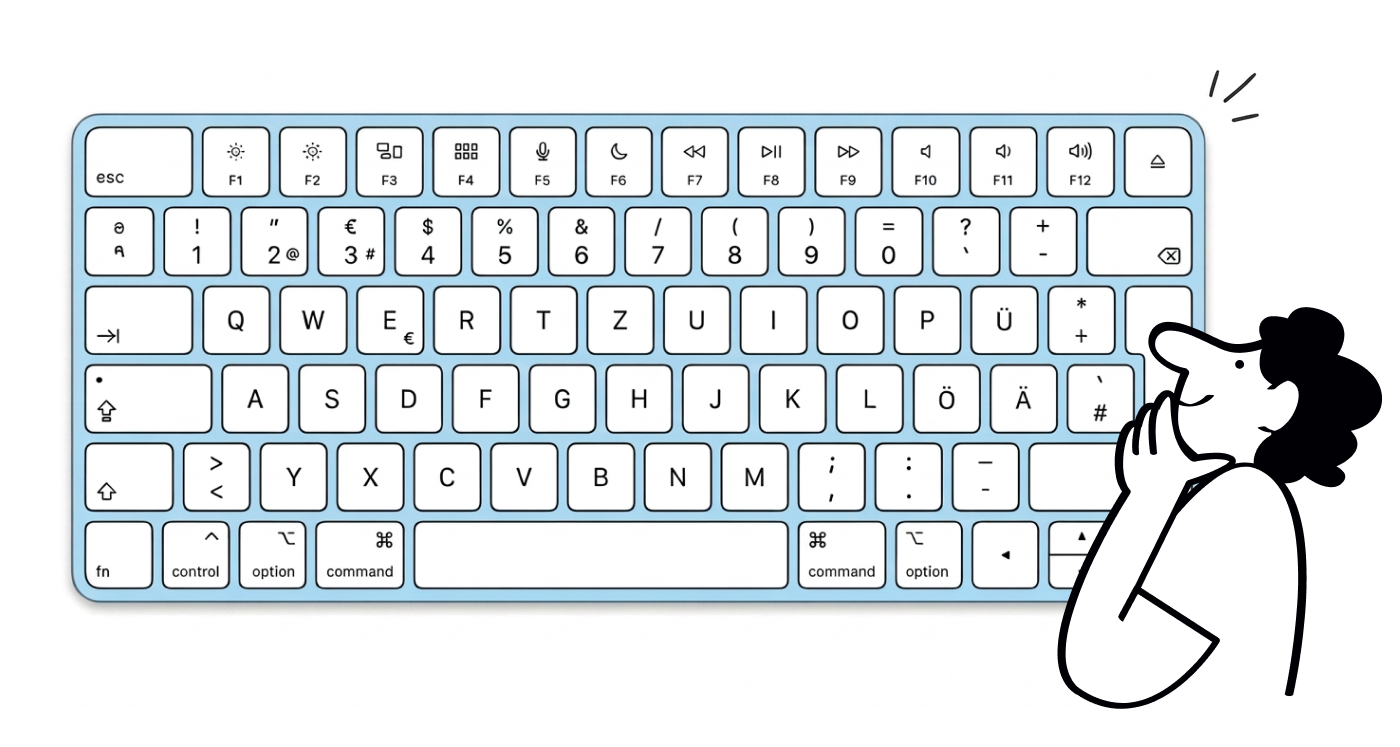
Über Shortcuts bedienst du MOCO spürbar schneller. Hier kommen die Top 5 für deinen Arbeitsalltag im Überblick – kennst du schon alle?
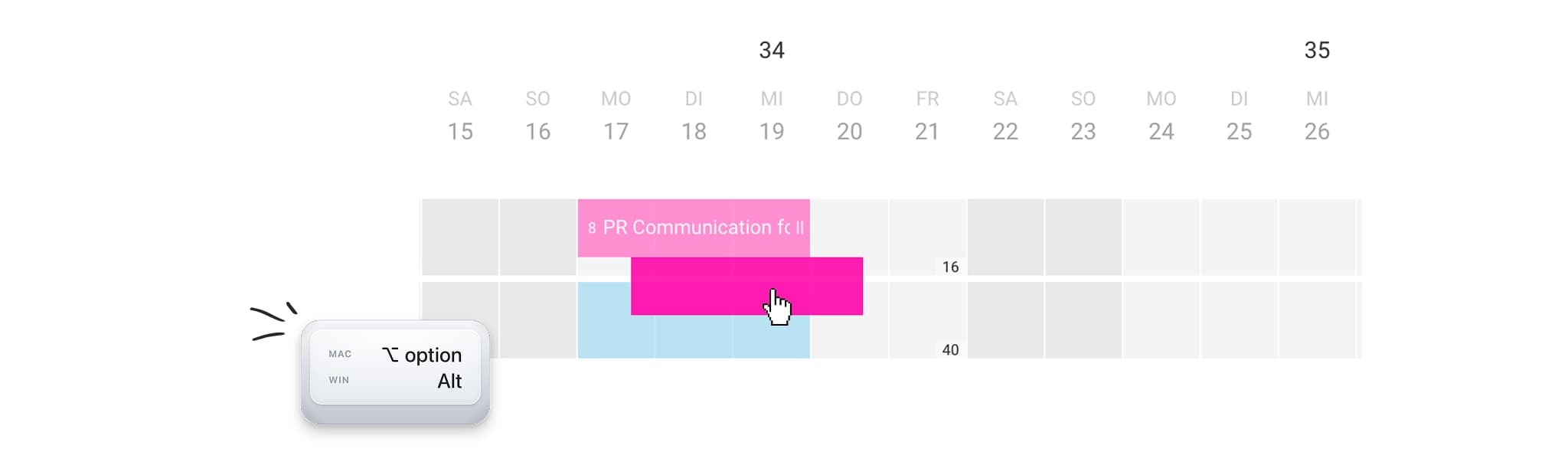
Einträge kopieren – ALT/OPT + Drag
In der Planung, der Zeiterfassung und in Angeboten & Rechnungen gilt dasselbe Prinzip: Einträge lassen sich per Drag'n'Drop verschieben. Hältst du dabei die ALT/OPT-Taste gedrückt, wird der Eintrag stattdessen kopiert.
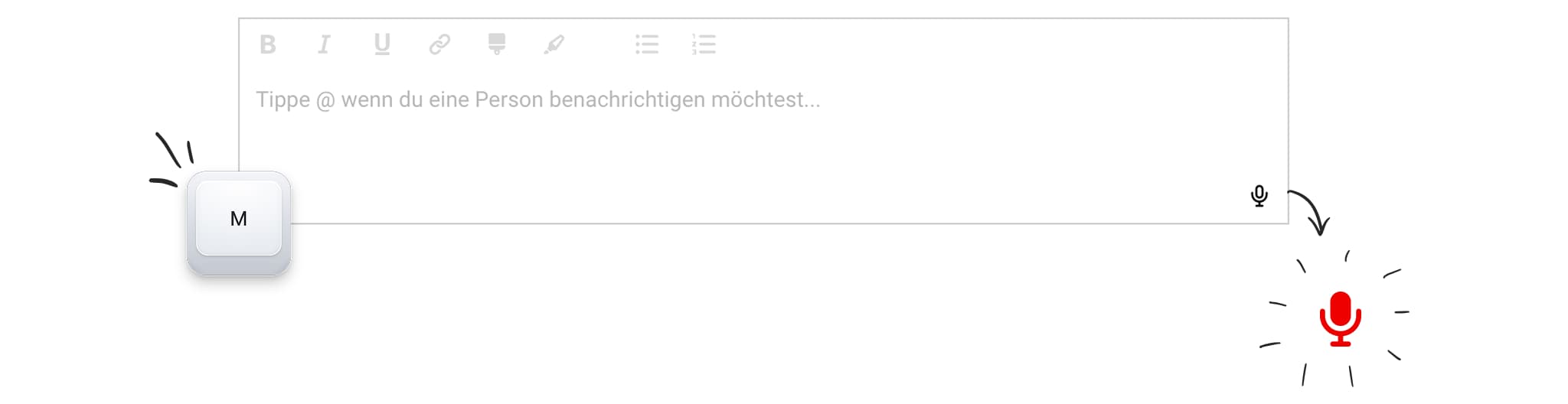
Spracheingabe starten – M
M startet die Spracheingabe – in der Zeiterfassung und überall dort, wo es einen Kommentarbereich gibt. Einfach sprechen, MOCO schreibt mit. Voraussetzung ist das Opt-in der KI-Einstellungen unter Einstellungen > Account > KI.
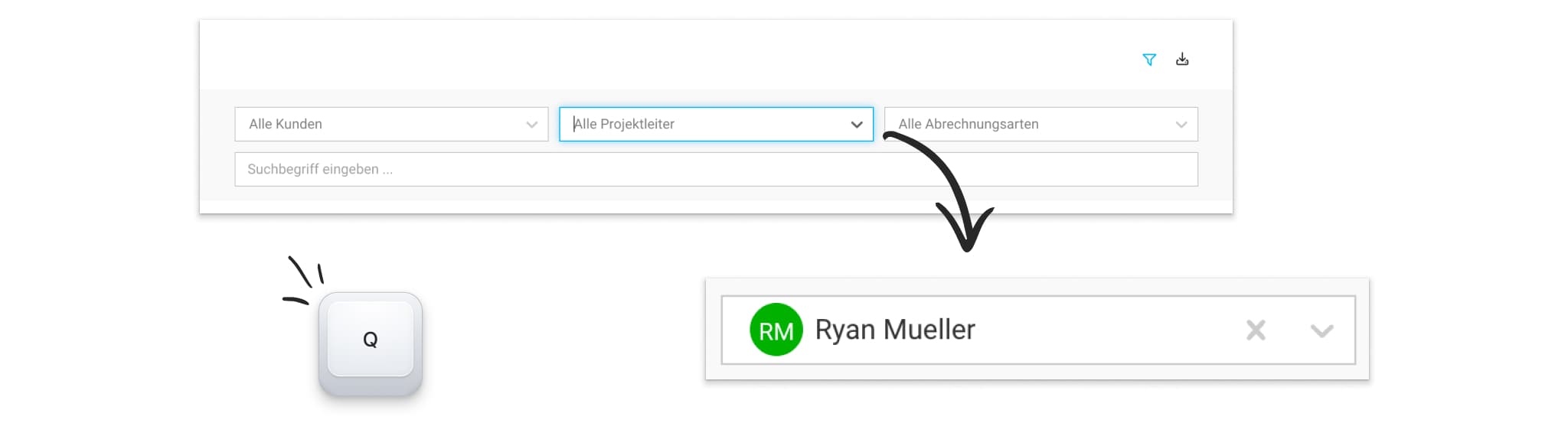
Eigene Items anzeigen – Q
Q filtert in Listen nach deinen eigenen Projekten, Leads, Kontakten, Kunden und Ausgaben. Ebenso bei Ausgabenfreigaben, Urlaubsanträgen – und in der Planung. Ein Tastendruck, und die Liste zeigt nur noch, was für dich relevant ist.
Filter ein-/ausblenden – F
F klappt den Filterbereich in den Listen auf oder wieder zu. Klingt simpel, spart aber im Alltag viele Klicks – besonders wenn man häufig zwischen gefilterter und ungefilterter Ansicht wechselt.

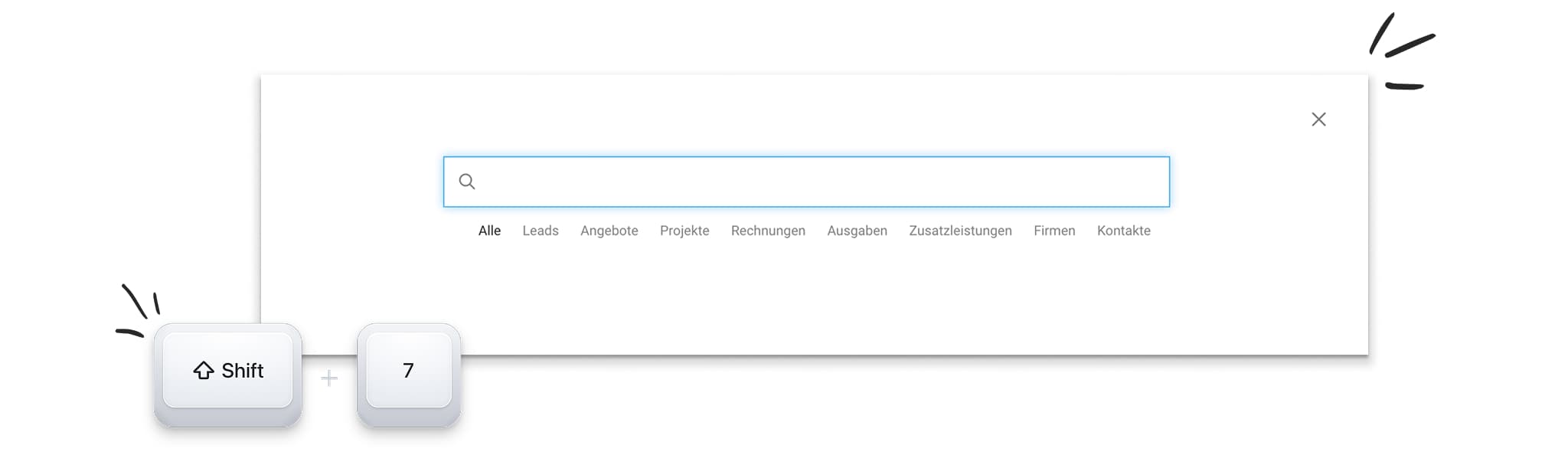
Globale Suche – /
/ (Schrägstrich, über Shift + 7) öffnet die globale Suche. Von dort kommst du direkt zu Kunden, Projekten, Rechnungen, Kontakten und mehr – ohne erst in den richtigen Bereich navigieren zu müssen. Wer die Suche einmal im Griff hat, navigiert kaum noch anders.
Weitere Shortcuts im Handbuch
Lies im Handbuch nach, welche anderen Tastaturkürzel deine Arbeit mit MOCO vereinfachen könnten.