Blogartikel vom
Toolwechsel zu MOCO leicht gemacht.
ERP-Software wechseln? Für viele Unternehmen klingt das nach langen Nächten, Frust im Team und komplizierten Datenimporten. Muss es aber nicht sein. Mit der richtigen Vorgehensweise wird der Umstieg zur echten Chance – für mehr Effizienz, Klarheit und ein motiviertes Team. Hier findest du vier Tipps, wie du deinen Toolwechsel zu MOCO stressfrei meisterst – Schritt für Schritt.
1. Offene Kommunikation – alle ins Boot holen
Ein Toolwechsel ist kein Nebenbei-Projekt. Der wichtigste Erfolgsfaktor: Dein Team verstehen lassen, warum ihr MOCO einführen möchtet.
Sprich früh und transparent mit allen darüber, was euch an der alten Lösung gestört hat – zum Beispiel:
👉 Fehlende Übersicht über Budgets und Projekte
👉 Medienbrüche zwischen Zeiterfassung und Abrechnung
👉 Komplizierte Bedienung, die Zeit kostet
Erkläre, was MOCO künftig besser macht:
👉 Eine einzige Plattform für alles Relevante
👉 Einfache, moderne Bedienung
👉 Schnellere Prozesse und weniger Fehler
💡 Tipp:
Mach das Ganze konkret: Zeig Screenshots aus MOCO oder führe eine kurze Live-Demo durch. So wird aus Skepsis Neugier.
Mach das Ganze konkret: Zeig Screenshots aus MOCO oder führe eine kurze Live-Demo durch. So wird aus Skepsis Neugier.
2. Aufräumen statt Altlasten mitschleppen
Bevor du MOCO live nutzt, lohnt es sich, die Basis sauber aufzusetzen. Ein Toolwechsel ist die perfekte Gelegenheit, überholte Strukturen zu verschlanken.
Gemeinsam mit einem Kernteam solltest du überlegen:
👉 Welche Kunden- und Projektdaten braucht ihr für das neue MOCO-Setup?
👉 Welche historischen Rechnungen müssen in MOCO nacherfasst werden – und welche könnt ihr archivieren?
👉 Braucht ihr wirklich alle alten Labels und Kategorien oder könnt ihr diese vereinfachen?
Best Practice – Opus Marketing
Das Team von Opus Marketing hat den Wechsel zu MOCO genutzt, um einmal grundsätzlich aufzuräumen. Sie haben alte Daten konsequent reduziert, ein neues Nummernkonzept eingeführt und einen klaren Leistungskatalog erstellt. Das hat nicht nur den Start vereinfacht, sondern auch die Fehlerquote bei Angeboten deutlich gesenkt.
Das Team von Opus Marketing hat den Wechsel zu MOCO genutzt, um einmal grundsätzlich aufzuräumen. Sie haben alte Daten konsequent reduziert, ein neues Nummernkonzept eingeführt und einen klaren Leistungskatalog erstellt. Das hat nicht nur den Start vereinfacht, sondern auch die Fehlerquote bei Angeboten deutlich gesenkt.
MOCO unterstützt dich dabei mit:
✅ Eigenen Importoptionen (Excel-Templates für Kunden, Lieferanten und Kontakte)
✅ Tipps zur pragmatischen Datenerfassung (z.B. für Projekte oder Einnahmen)
✅ Einer API für die individuelle eigene Datenmigration
✅ Einem Datenimport-Service bei Bedarf
✅ Einer API für die individuelle eigene Datenmigration
✅ Einem Datenimport-Service bei Bedarf
💡 Tipp für die eigene Importoptionen:
Importiere zunächst nur einen Auszug, prüfe die Daten sorgfältig und importiere erst danach alle Einträge. So vermeidest du doppelte oder fehlerhafte Datensätze.
Importiere zunächst nur einen Auszug, prüfe die Daten sorgfältig und importiere erst danach alle Einträge. So vermeidest du doppelte oder fehlerhafte Datensätze.
3. MOCO zuerst kennenlernen, dann sauber einrichten
Viele starten mit zu vielen parallelen Zielen: ausprobieren, Daten importieren, Prozesse einrichten. Das sorgt schnell für Chaos – denn MOCO arbeitet mit Echt-Daten, die du nicht einfach komplett zurücksetzen kannst.
Deshalb unser Tipp: Trenne klar zwischen Testphase und Produktivstart.
Phase 1 – MOCO testen und beurteilen
Wenn du MOCO zunächst ausprobieren möchtest, erstelle unverbindlich einen Account, mit dem du 30 Tage lang deine Anforderungen testen und die Software spüren kannst. Hier kannst du:
👉 Menüs und Funktionen kennenlernen
👉 Erste Testprojekte anlegen
👉 Angebote und Rechnungen erstellen
👉 Bestehende Tools anbinden
Wichtig:
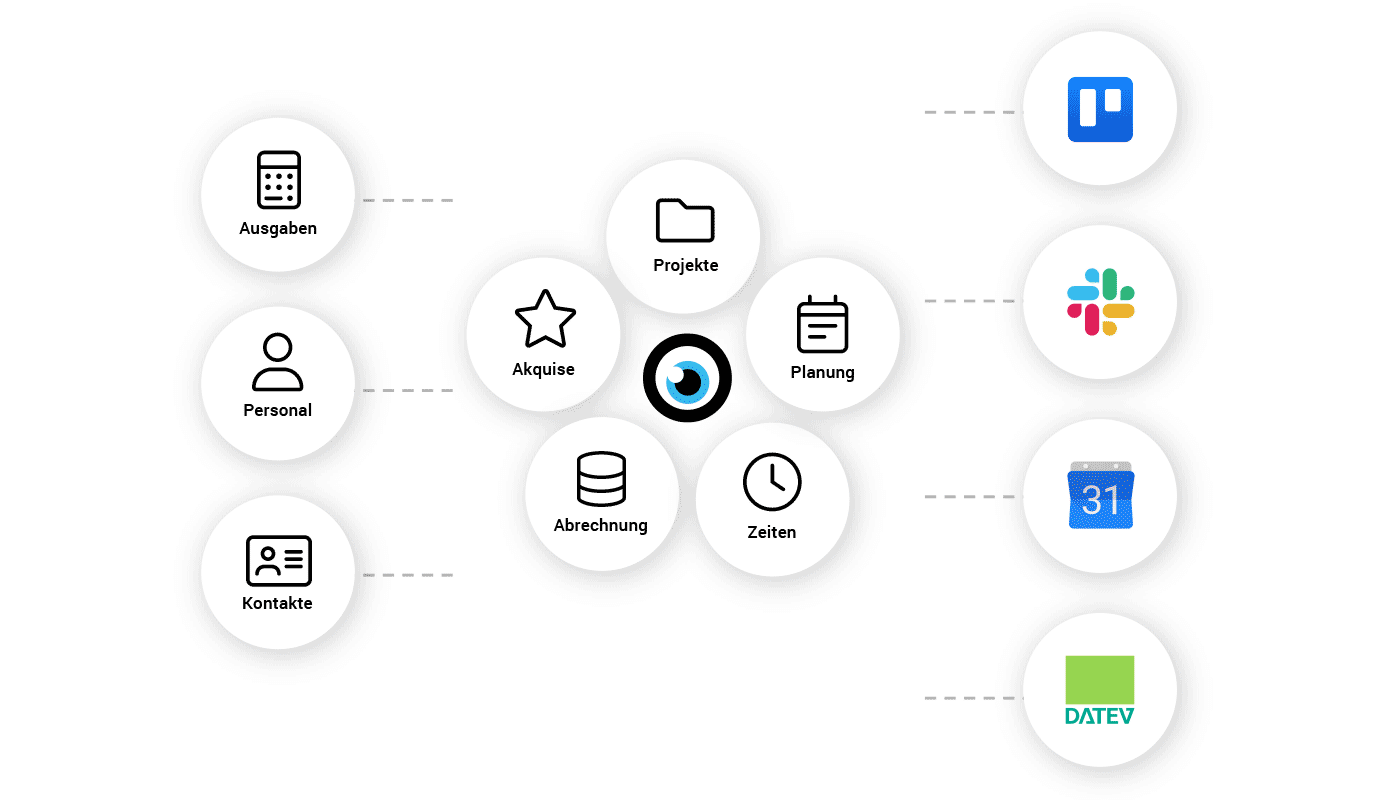
In dieser Phase brauchst du keine echten Daten importieren oder Layouts final einrichten. Es geht nur darum, ein Gefühl für die Software zu entwickeln und zu prüfen, wie MOCO zu euren Prozessen passt. Daher ist es in diesem Schritt auch bereits sinnvoll, Tools für unsere Integrationsmöglichkeiten anzubinden, mit denen ihr in Zukunft weiterhin arbeitet möchtet.
In dieser Phase brauchst du keine echten Daten importieren oder Layouts final einrichten. Es geht nur darum, ein Gefühl für die Software zu entwickeln und zu prüfen, wie MOCO zu euren Prozessen passt. Daher ist es in diesem Schritt auch bereits sinnvoll, Tools für unsere Integrationsmöglichkeiten anzubinden, mit denen ihr in Zukunft weiterhin arbeitet möchtet.
Falls du beim Test „wild“ ausprobierst, kannst du danach gezielt einzelne Testdaten löschen oder alternativ einen Komplett-Reset machen – also einen neuen Account für den Echteinsatz erstellen.
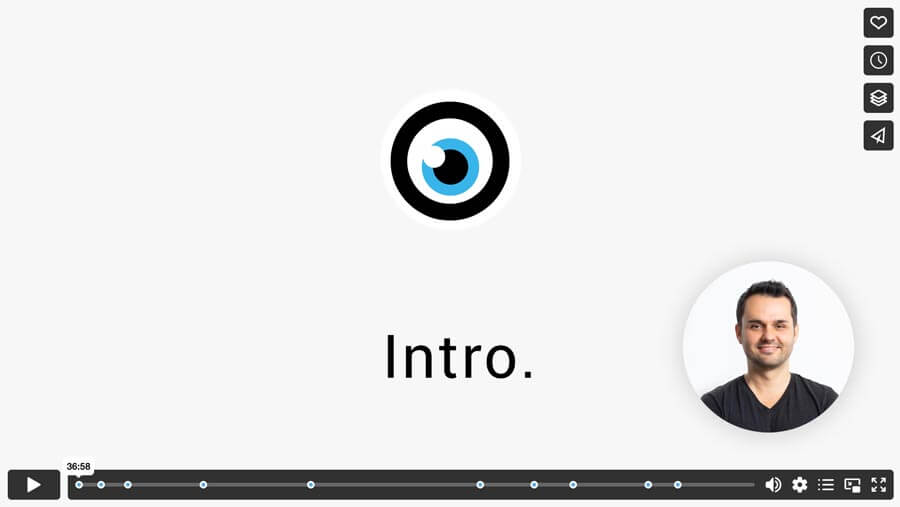
Tipp: Starte mit dem Intro Video. In 37 Minuten erhältst du ein solides Grundverständnis für die Software.
Best Practice – Opus Marketing
Opus Marketing hat MOCO zuerst mit einem kleinen Team kennengelernt und danach den echten Account sauber eingerichtet. Erst als sie überzeugt waren, dass MOCO passt, haben sie alle relevanten Daten importiert und mit dem Live-Betrieb gestartet.
Best Practice – Opus Marketing
Opus Marketing hat MOCO zuerst mit einem kleinen Team kennengelernt und danach den echten Account sauber eingerichtet. Erst als sie überzeugt waren, dass MOCO passt, haben sie alle relevanten Daten importiert und mit dem Live-Betrieb gestartet.
Phase 2 – Produktiv einrichten und starten
Sobald du dich für MOCO entschieden hast, geht es an die tatsächliche Einrichtung deines Accounts.
Hier legst du die Basis für euren echten Betrieb:
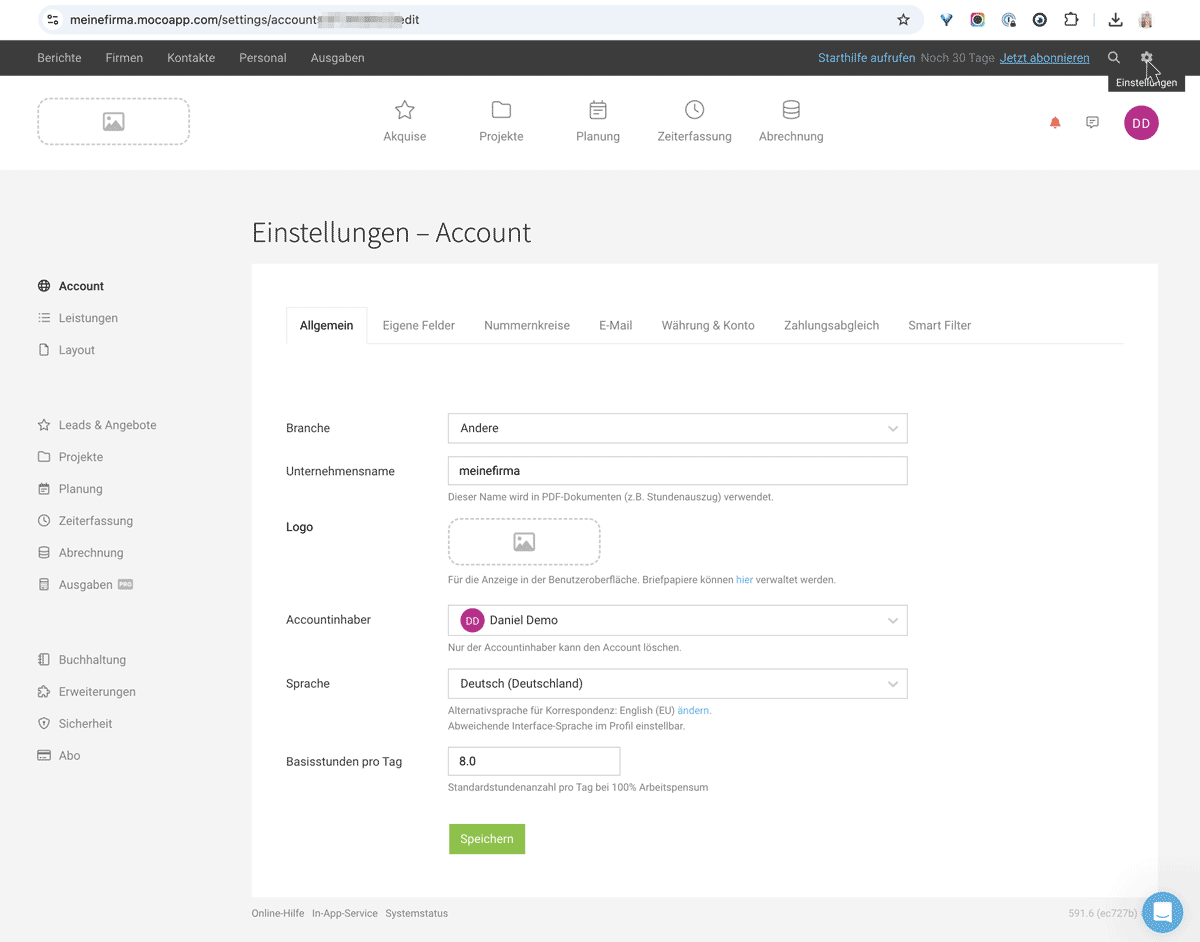
Accounteinstellungen vornehmen – zum Start beispielsweise:
- Layouteinstellungen treffen, Briefpapier & Schriften hochladen
- Nummernkreise festlegen
- Eigene Felder definieren
- Standardtexte anpassen
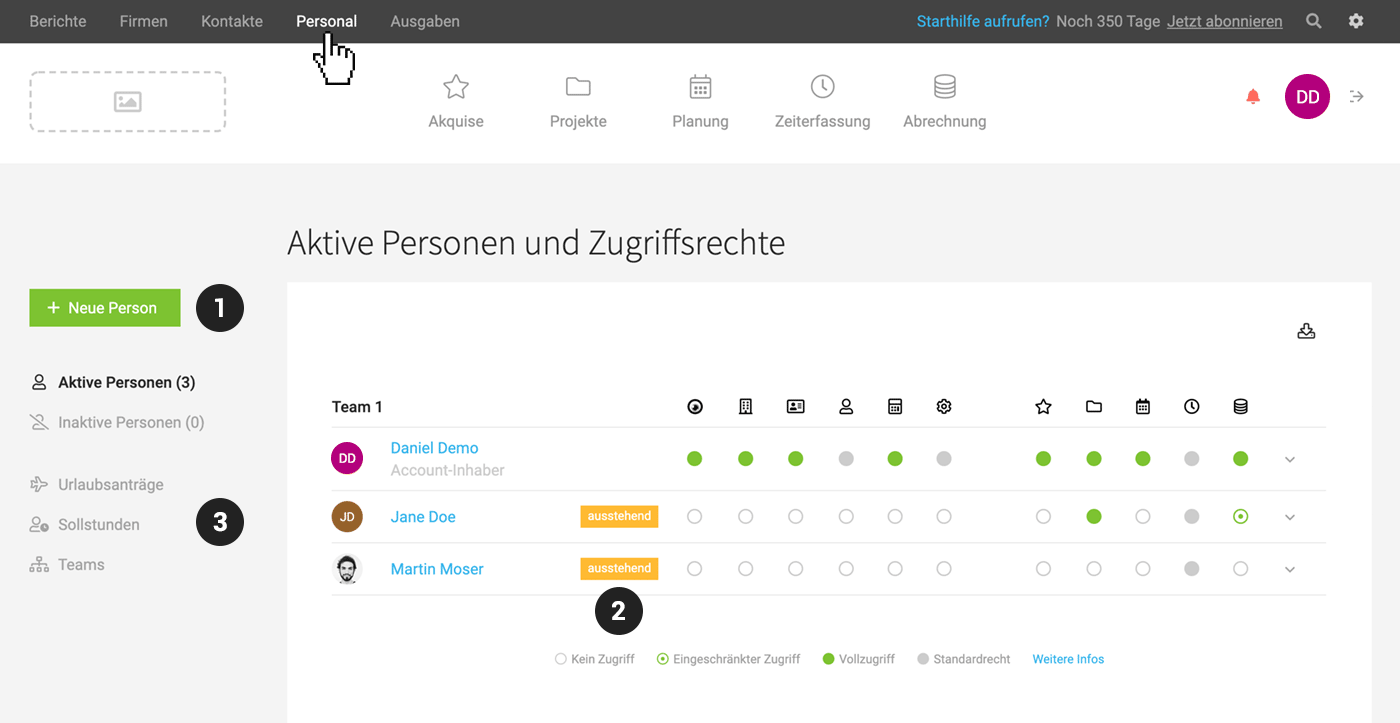
Benutzer hinzufügen:
- Alle Mitarbeitenden einladen
- Zugriffsrechte vergeben
- Sollstunden und Urlaubguthaben erfassen
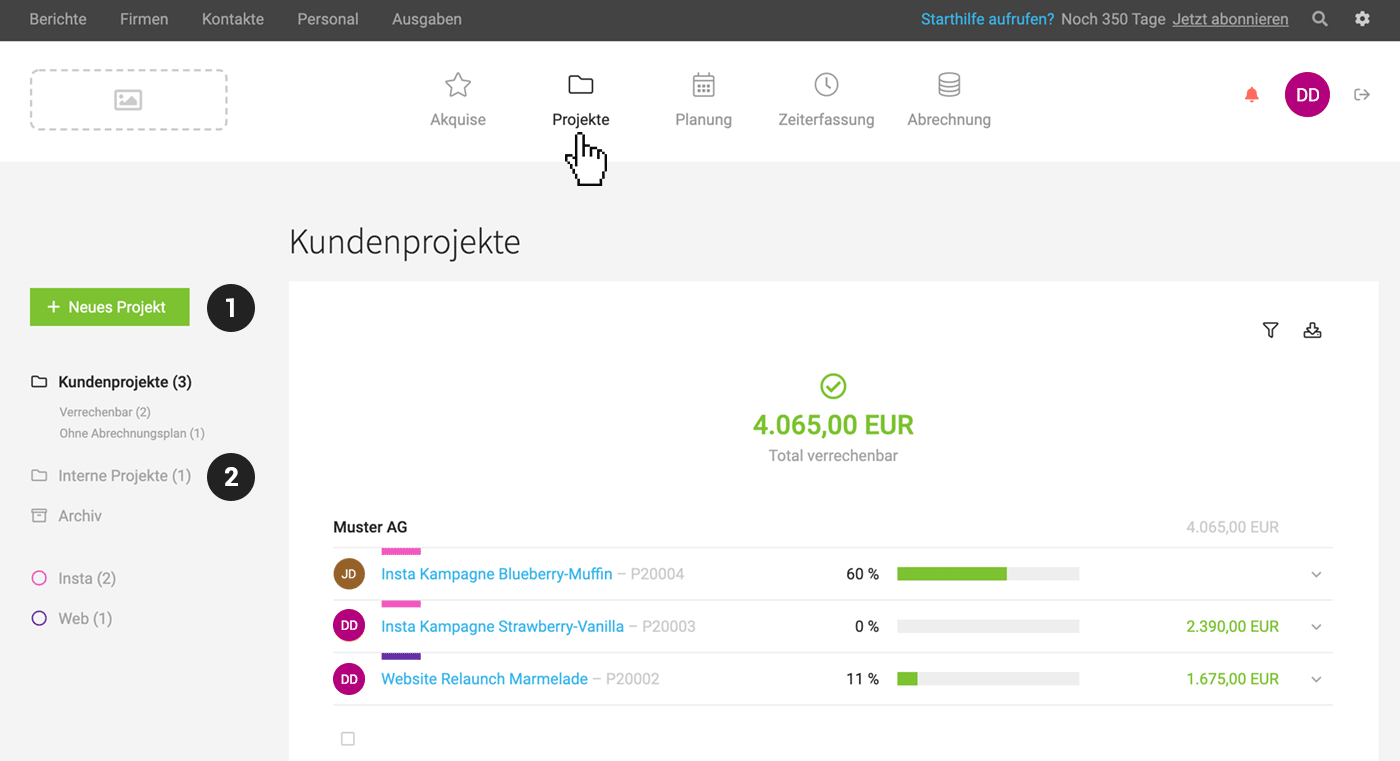
Kunden & Projekte erfassen:
- Kunden importieren oder manuell anlegen
- Laufende Projekte erfassen
- Ggf. Leistungen oder Rechnungen nacherfassen
Integrationen
Phase 3 – Nutzung erweitern
Viele User nutzen MOCO nicht von Anfang an im vollen Umfang, sondern arbeiten sich nach und nach in die unterschiedlichen Bereiche ein.
Das kannst du nach den ersten Wochen angehen:
- Leads und Angebote nutzen
- Kapazitätsplanung führen
- Eingangsrechnungen/Spesen erfassen und verarbeiten
- Liquiditätsplanung prüfen
💡 Tipp:
Keine Sorge, wenn du nicht alles sofort perfekt eingerichtet hast. MOCO ist flexibel – du kannst jederzeit nachjustieren.
Keine Sorge, wenn du nicht alles sofort perfekt eingerichtet hast. MOCO ist flexibel – du kannst jederzeit nachjustieren.
4. Support & Services nutzen
MOCO ist so intuitiv aufgebaut, dass du schnell eigenständig starten kannst. Trotzdem musst du nicht alles alleine herausfinden.
Nutze die Möglichkeiten:
✅ In-App-Service: Direkter Draht zum Team rund um MOCO
✅ Videoanleitungen: Tutorials für die wichtigsten Bereiche
✅ Datenimport-Service: Unterstützung bei individuelle Datenübernahmen
✅ Videoanleitungen: Tutorials für die wichtigsten Bereiche
✅ Datenimport-Service: Unterstützung bei individuelle Datenübernahmen
💡 Tipp:
Falls du vor dem Start individuelle Fragen hast oder MOCO gemeinsam mit einem Experten einrichten möchtest, kannst du jederzeit eine Beratungssession buchen – so startet ihr sicher und gut vorbereitet.
Falls du vor dem Start individuelle Fragen hast oder MOCO gemeinsam mit einem Experten einrichten möchtest, kannst du jederzeit eine Beratungssession buchen – so startet ihr sicher und gut vorbereitet.
Fazit: Toolwechsel als Chance – mit MOCO läuft's
Ein Softwarewechsel muss kein Mammutprojekt sein. Mit einem klaren Plan, realistischen Erwartungen und MOCO als Partner wird der Umstieg zum Erfolgsfaktor.
MOCO ist dafür gemacht: intuitiv, schnell eingerichtet, flexibel erweiterbar – ohne unnötigen Ballast.